INSTRUKCJA KROK PO KROKU
Kompletna instrukcja administratora szkoły
Panel WWW i aplikacja · dyrektor i upoważniony administrator
Zobacz, gdzie kliknąć, po co wykonać daną czynność
i jaki wynik powinien pojawić się na ekranie.
INSTRUKCJA KROK PO KROKU
Panel WWW i aplikacja · dyrektor i upoważniony administrator
Zobacz, gdzie kliknąć, po co wykonać daną czynność
i jaki wynik powinien pojawić się na ekranie.
ZNAJDŹ SWOJE ZADANIE · 1/4
Numery są klikalne. Odnośnik na dole każdej strony wraca do spisu.
ZNAJDŹ SWOJE ZADANIE · 2/4
Numery są klikalne. Odnośnik na dole każdej strony wraca do spisu.
ZNAJDŹ SWOJE ZADANIE · 3/4
Numery są klikalne. Odnośnik na dole każdej strony wraca do spisu.
ZNAJDŹ SWOJE ZADANIE · 4/4
Numery są klikalne. Odnośnik na dole każdej strony wraca do spisu.

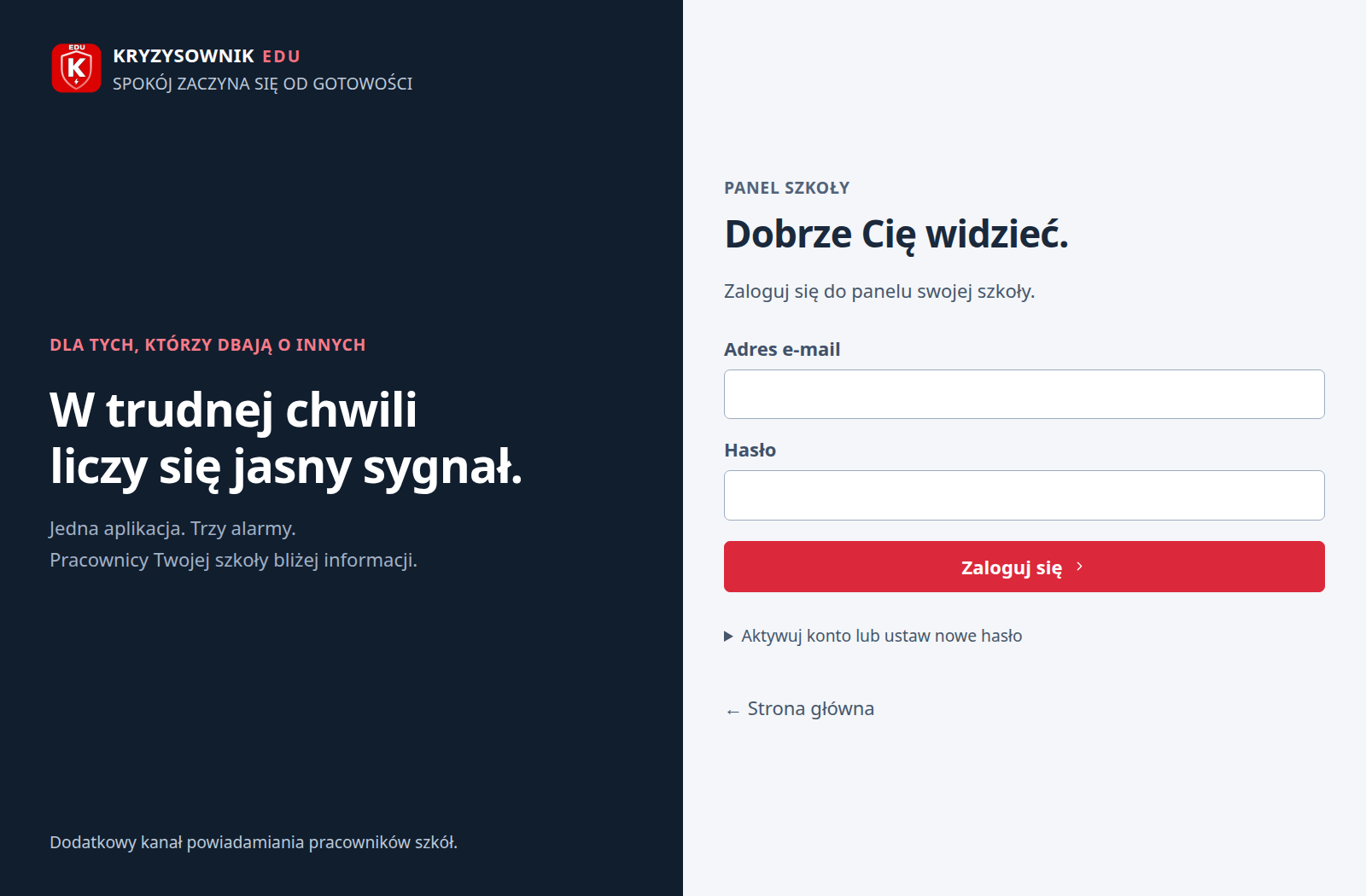
Zalogować się do panelu w przeglądarce.
Po logowaniu wybierz właściwą szkołę i przejdź do Pulpitu.

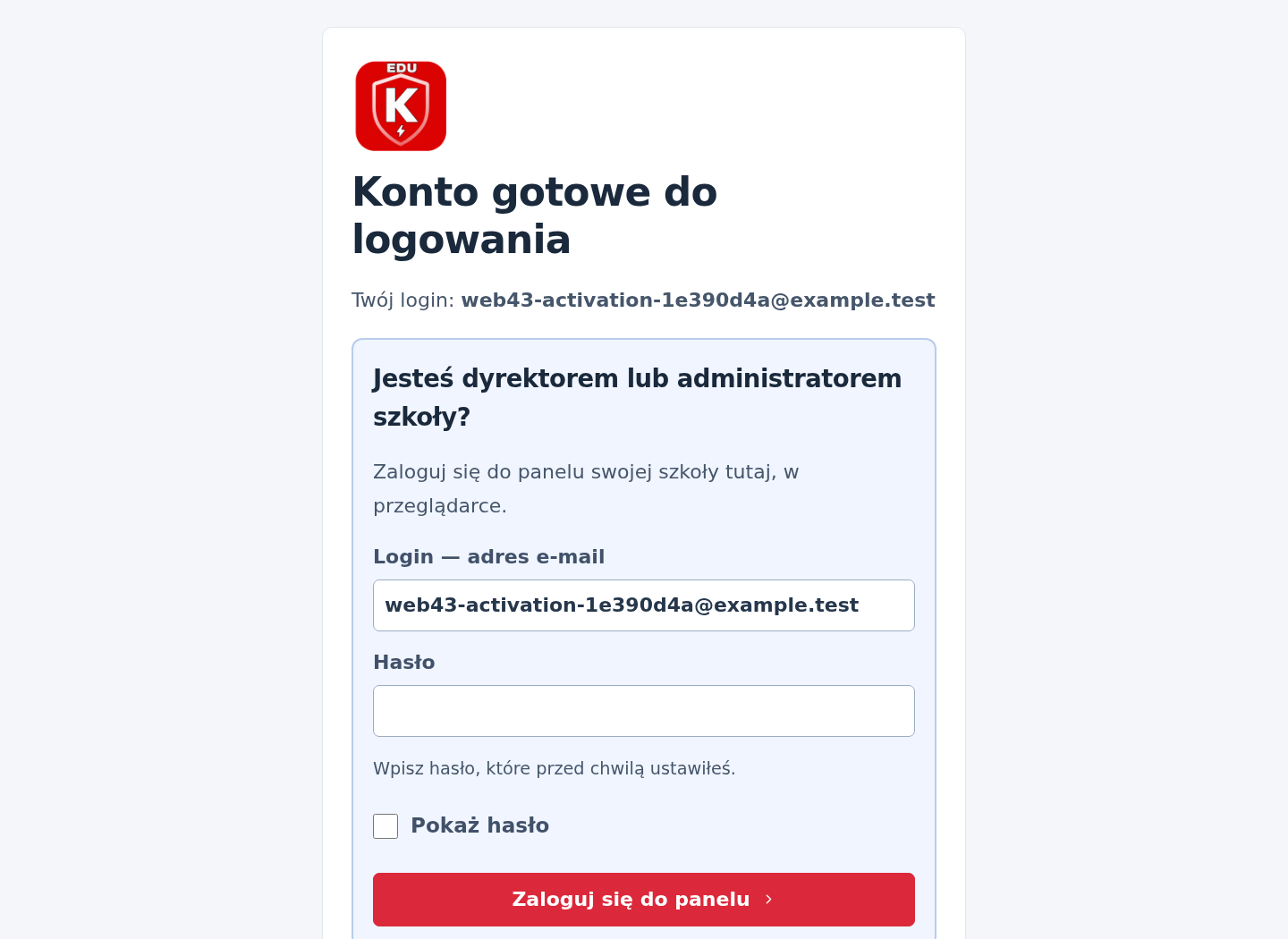
Ustawić własne hasło bez dodatkowego formularza rejestracji.
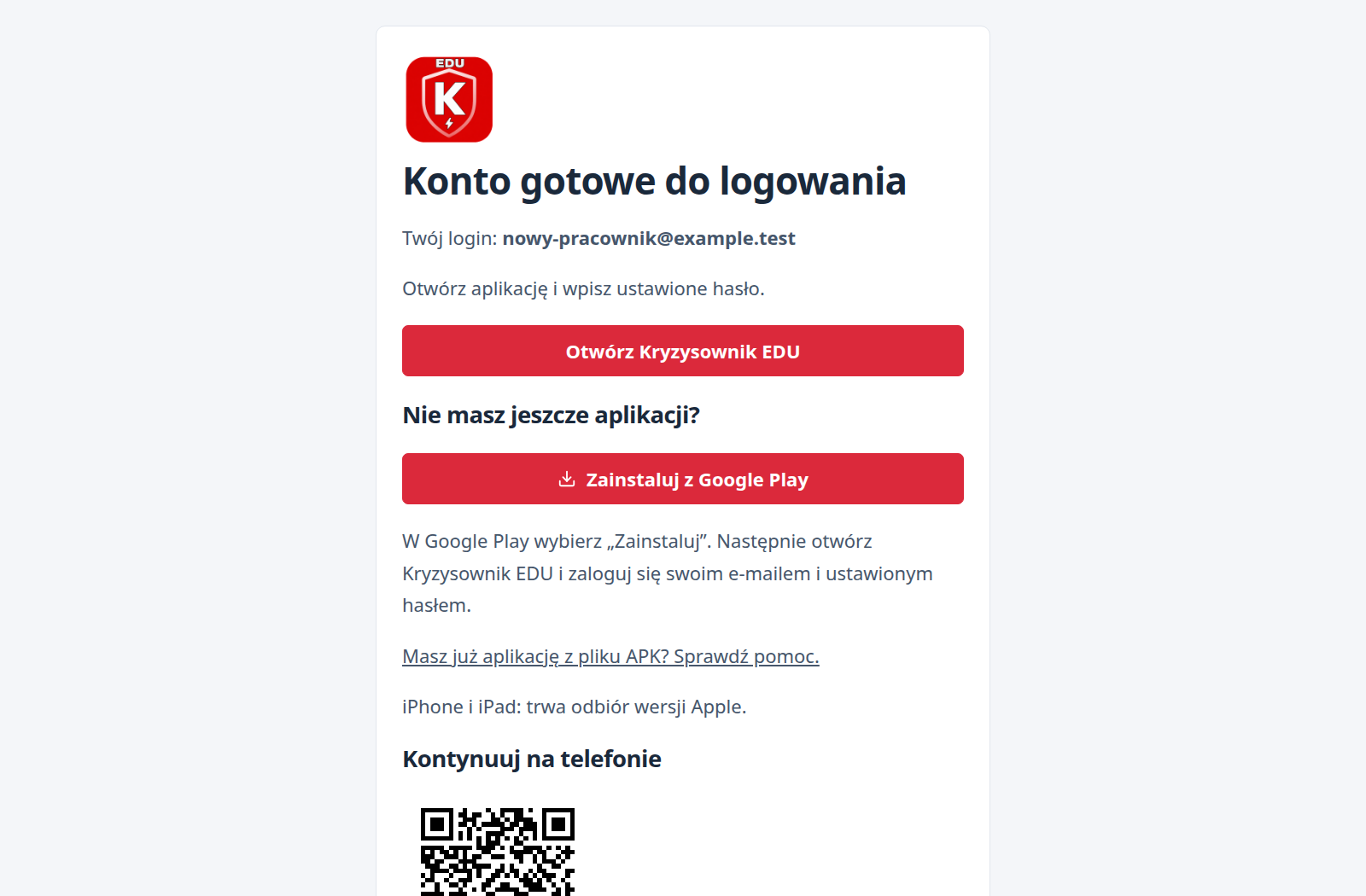
Pojawia się Konto gotowe do logowania. Dyrektor może zalogować się do panelu w formularzu na tym samym ekranie.
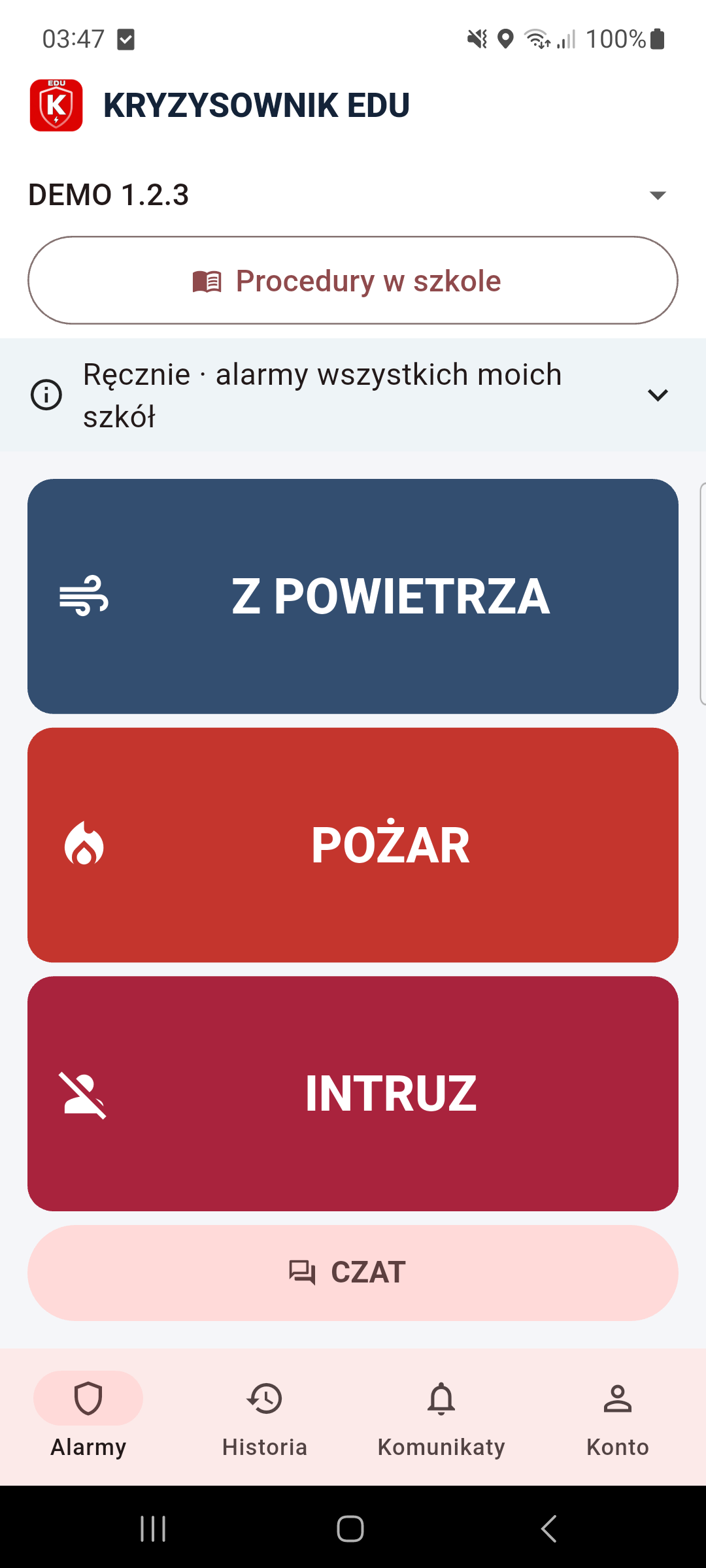
Zalogować dyrektora bez szukania kolejnego adresu.
Dyrektor trafia bezpośrednio do panelu. Instalacja aplikacji pozostaje osobną opcją poniżej.

Odzyskać dostęp do tego samego konta.
Ustaw nowe hasło i zaloguj się do panelu bezpośrednio na ekranie potwierdzenia. W aplikacji mobilnej zaloguj się ponownie.

Zabezpieczyć dostęp administracyjny.
Możesz potwierdzać tożsamość zgodnie z polityką szkoły.

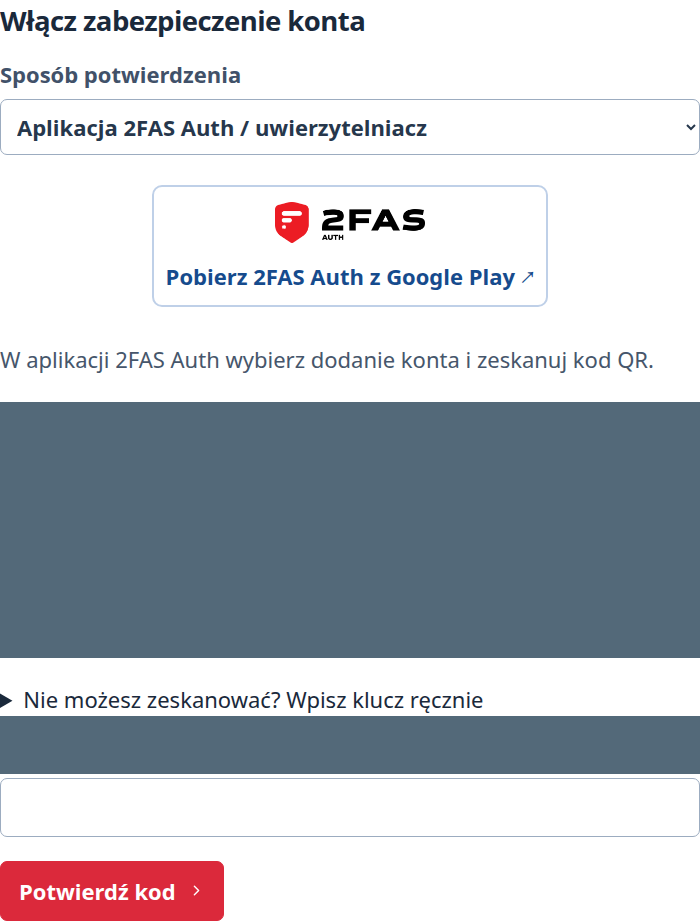
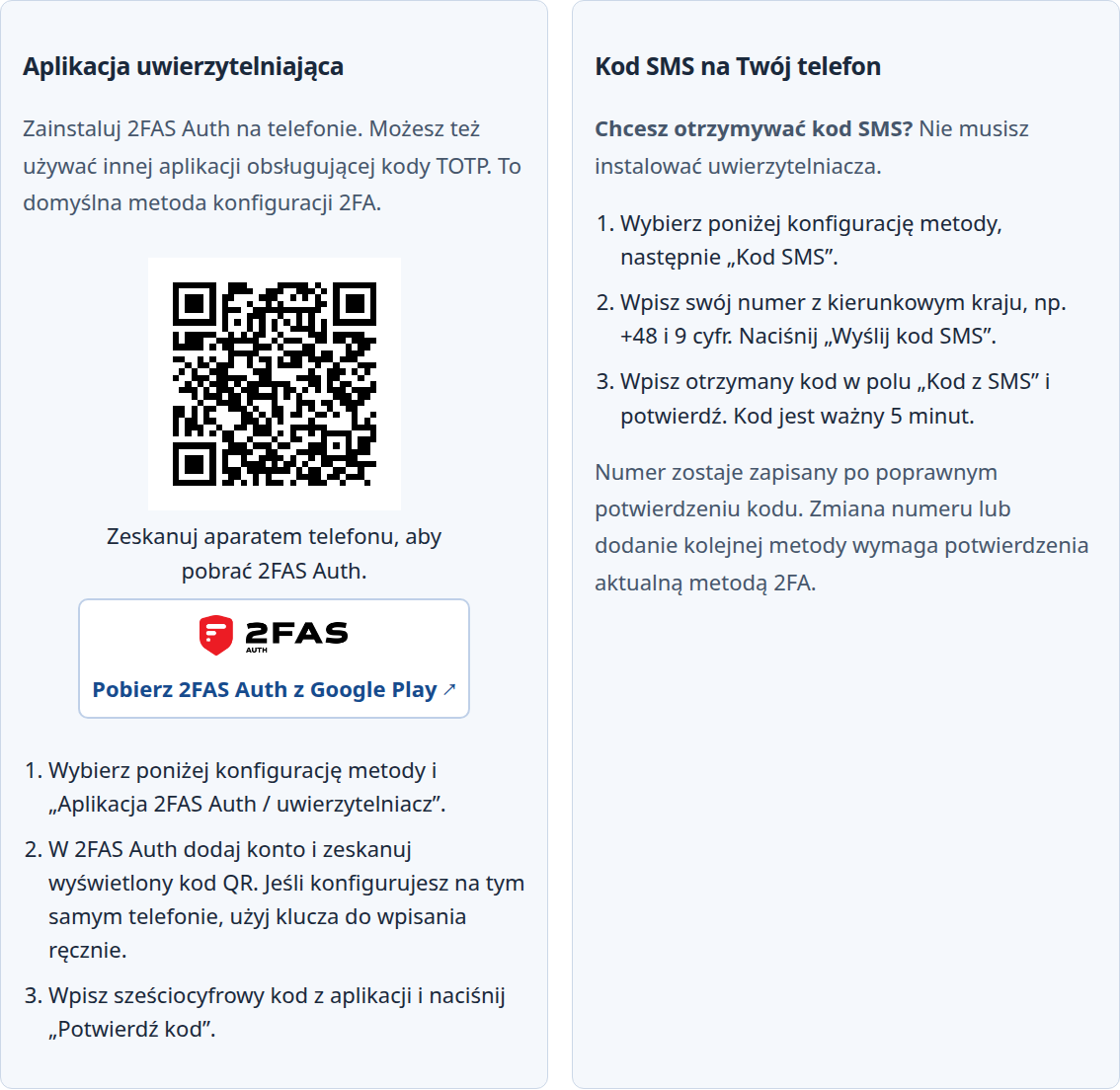
Skonfigurować dodatkowe zabezpieczenie własnego konta.
Ustawienie dotyczy Twojego konta we wszystkich szkołach, nie całej kadry.

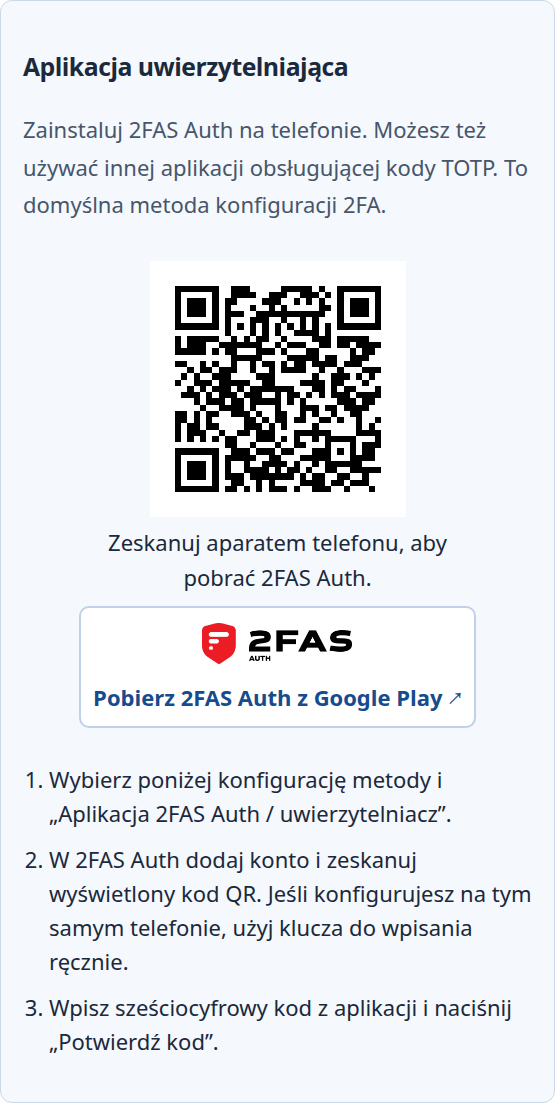
Zainstalować aplikację uwierzytelniającą na swoim telefonie.
Masz zainstalowany 2FAS. W kolejnym kroku dodasz w nim swoje konto Kryzysownika.

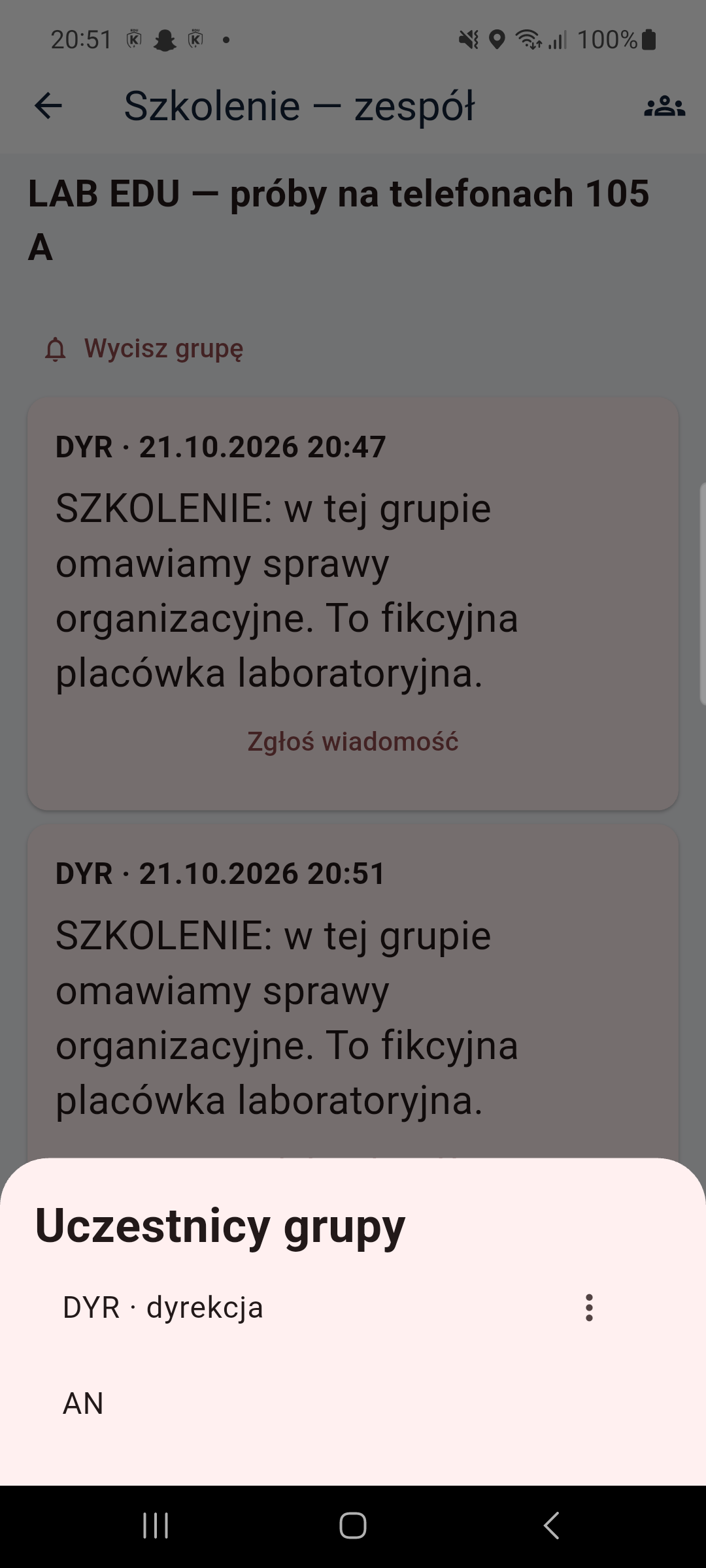
Zobaczyć alarmy, testy i ręczne potwierdzenia.
Rozróżniasz zgłoszenie alarmu, ręczny odczyt i samą rejestrację urządzenia.

Sprawdzić oraz uporządkować przypisania szkoły.
Uprawnienia odpowiadają aktualnej kadrze placówki.

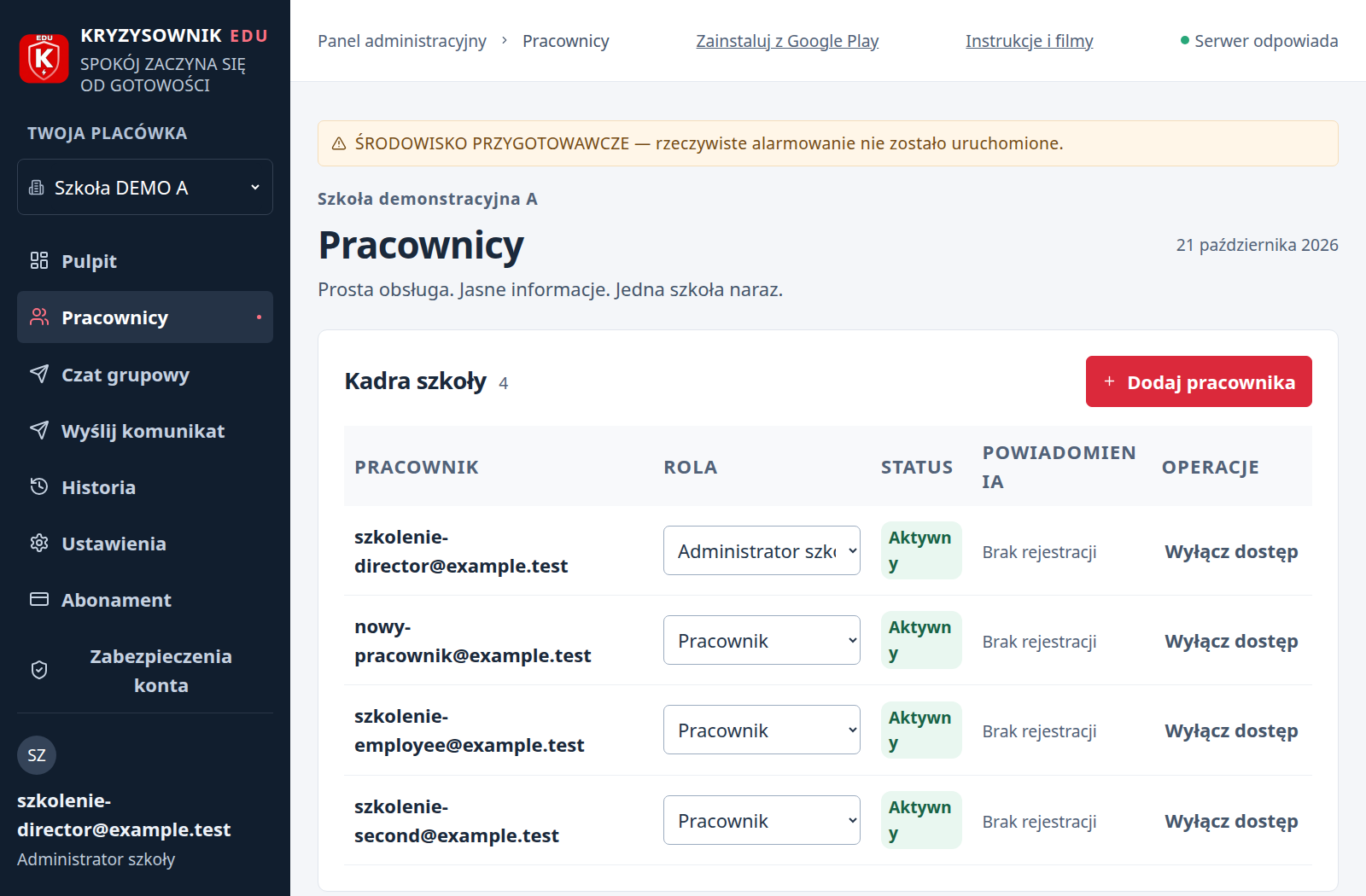
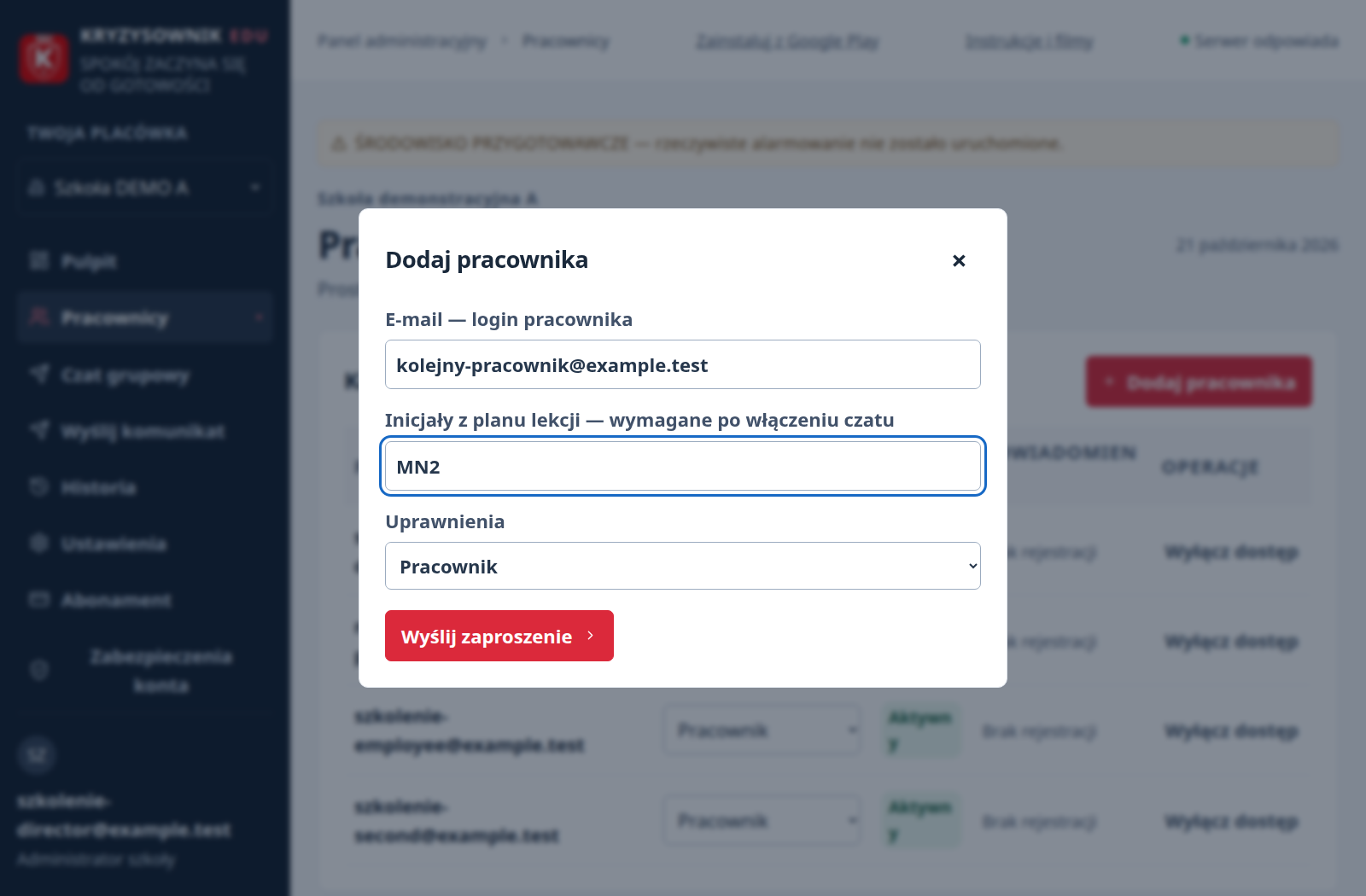
Wysłać zaproszenie do właściwej osoby.
Przypisanie jest przygotowane, a zaproszenie oczekuje na wysyłkę e-mail.

Pomóc osobie, która nie zakończyła aktywacji.
Użytkownik otrzymuje aktualną ścieżkę aktywacji.

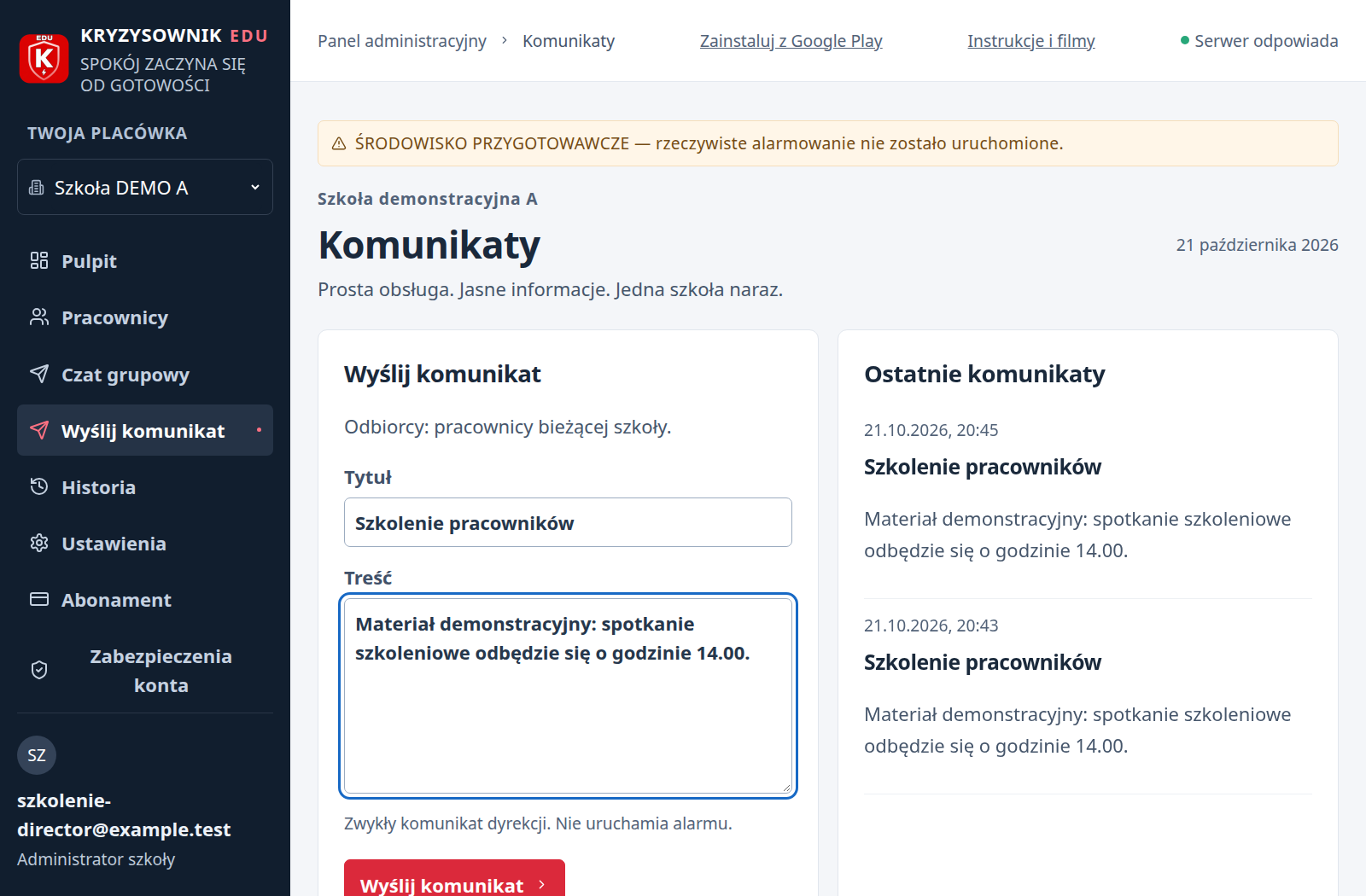
Przekazać zwykłą informację wszystkim pracownikom placówki.
Pracownicy mają zwykły komunikat od dyrekcji.

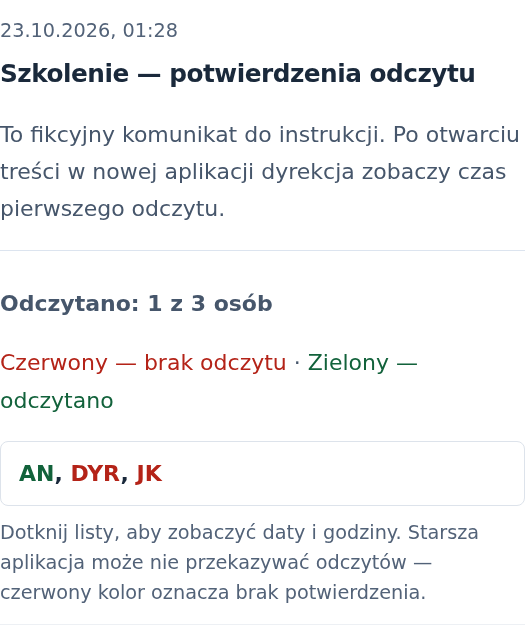
Odróżnić odczyt treści od przyjęcia PUSH.
Widzisz liczbę odczytów i ich stan per osoba, niezależnie od liczby telefonów.

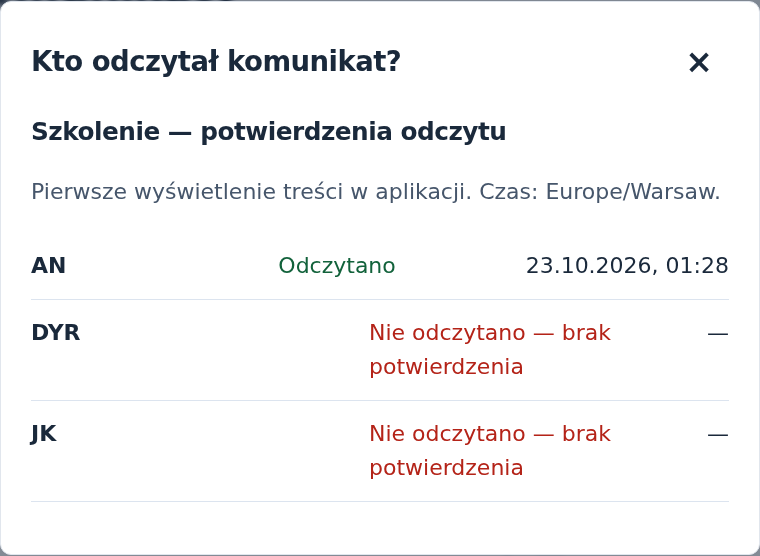
Sprawdzić czas pierwszego odczytu konkretnej osoby.
Masz szczegółowy wykaz osób i pierwszych potwierdzeń przeczytania.

Zakończyć zdarzenie po decyzji uprawnionej osoby.
Użytkownicy po odświeżeniu widzą aktualny stan zakończenia.

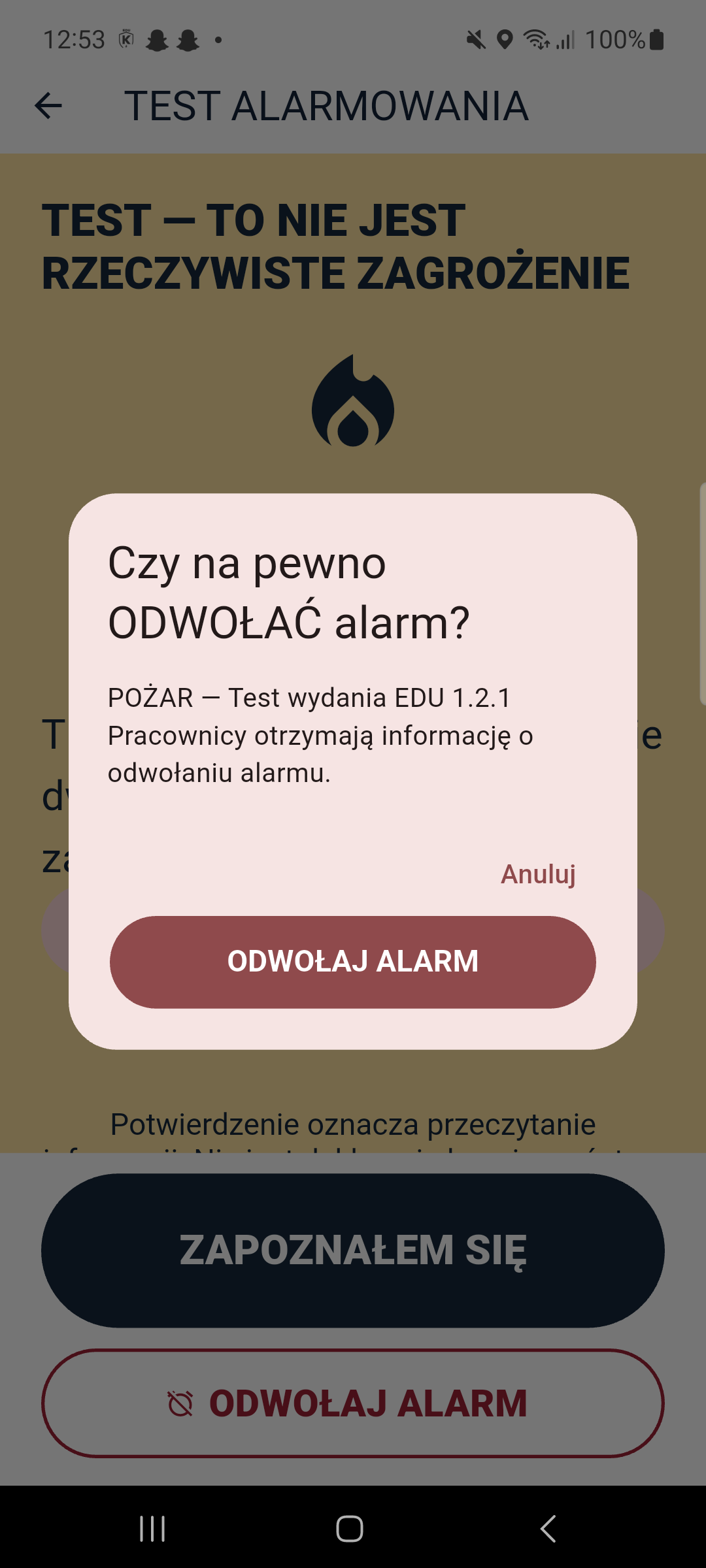
Zakończyć alarm jako dyrektor właściwej szkoły.
Zmienia się stan alarmu szkoły. Serwer zleca osobne powiadomienie o odwołaniu.

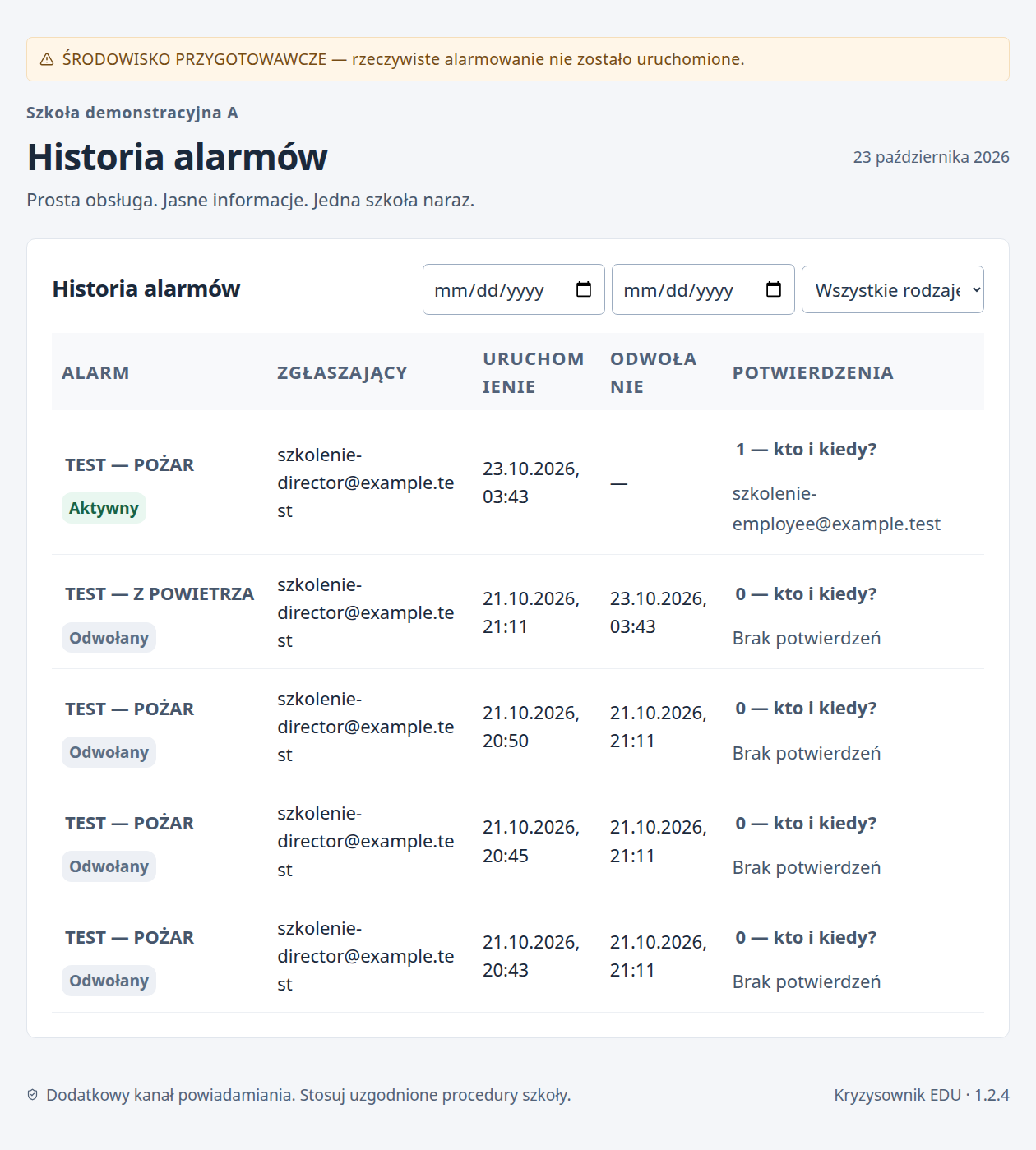
Odnaleźć przebieg wcześniejszego alarmu.
Sprawdzasz wybrane zdarzenie w kontekście szkoły i czasu.

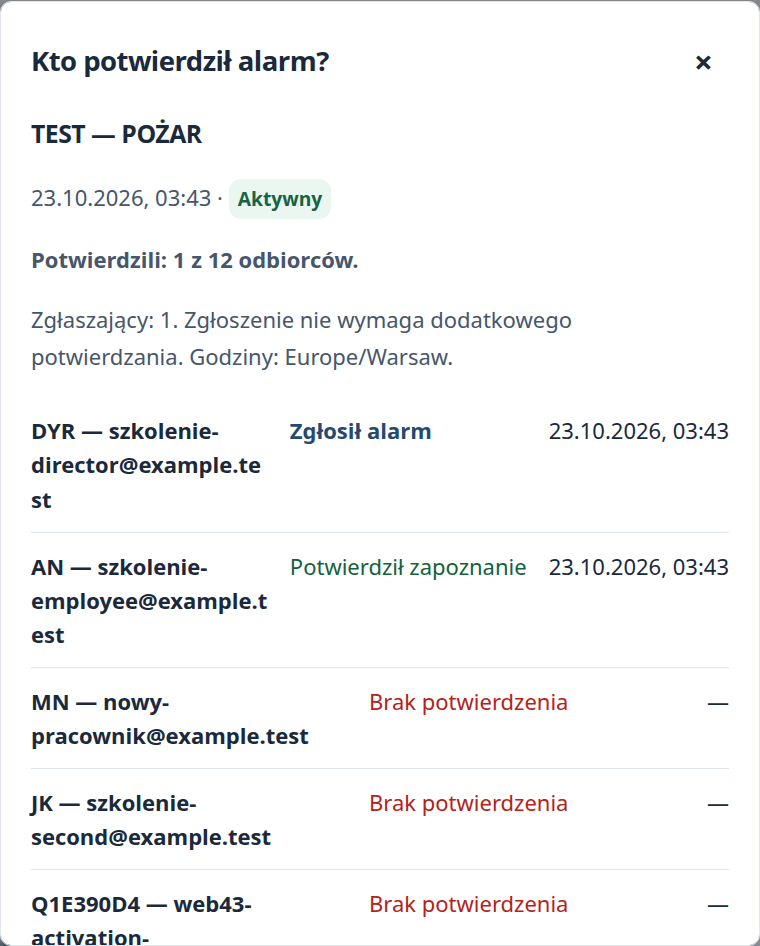
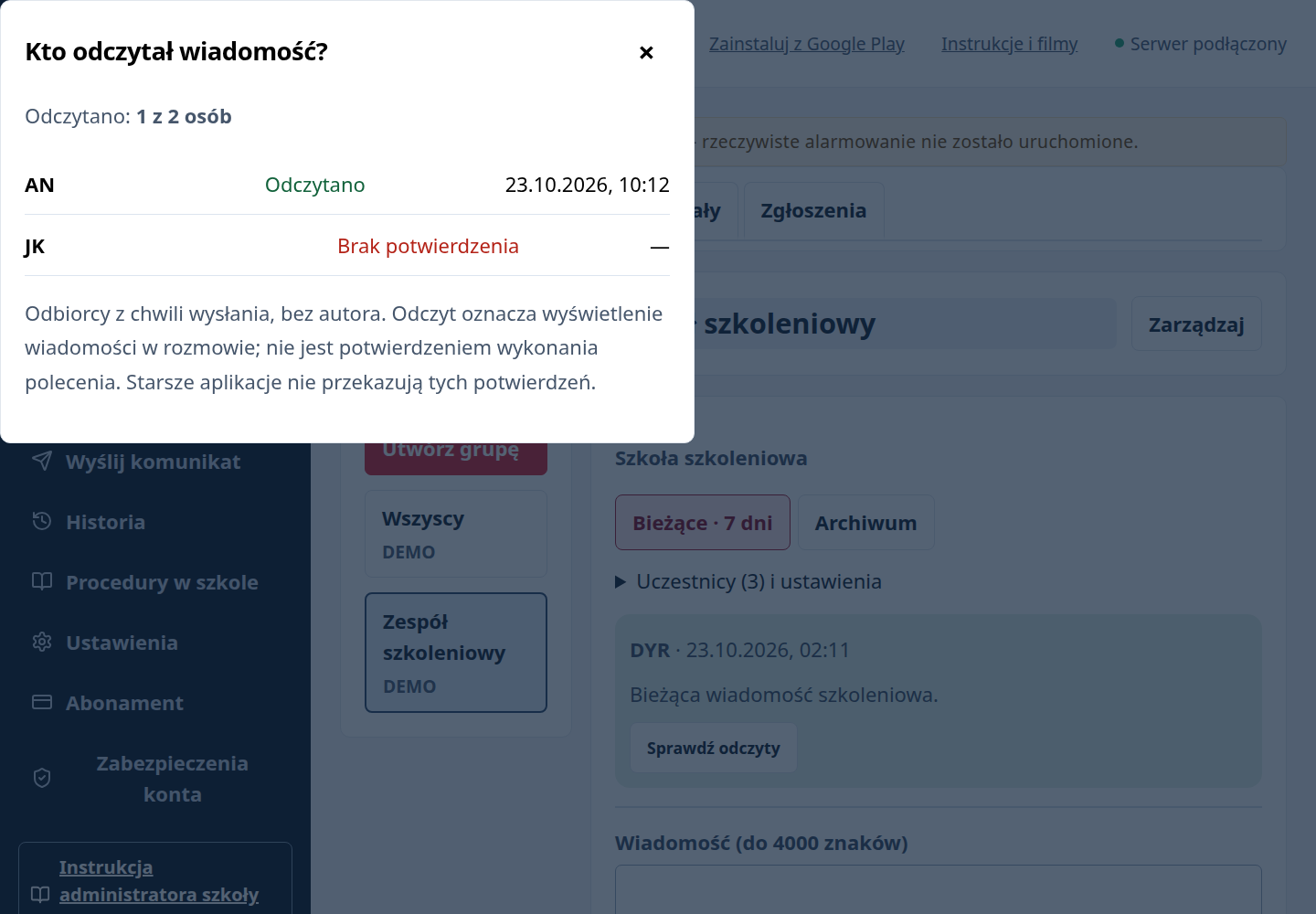
Sprawdzić osoby i czasy świadomego zapoznania.
Widzisz konkretnych odbiorców i pierwsze zapisane potwierdzenie każdej osoby.

Dostosować widoczne alarmy do placówki.
Nowa nazwa i widoczność synchronizują się z aplikacją 1.2 lub nowszą.

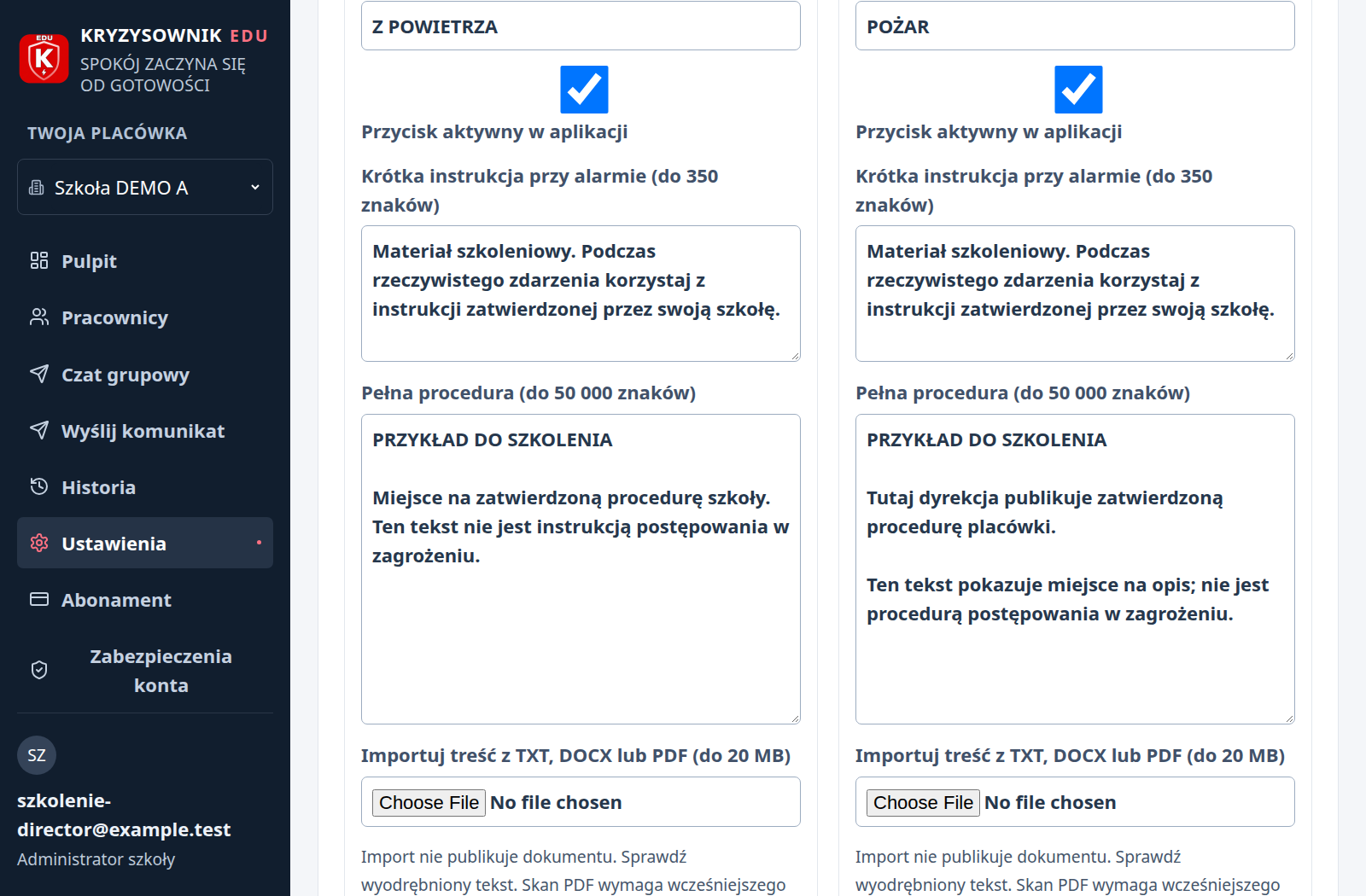
Udostępnić treść zatwierdzoną przez szkołę.
Pracownicy mogą odczytać opublikowaną procedurę swojej szkoły.

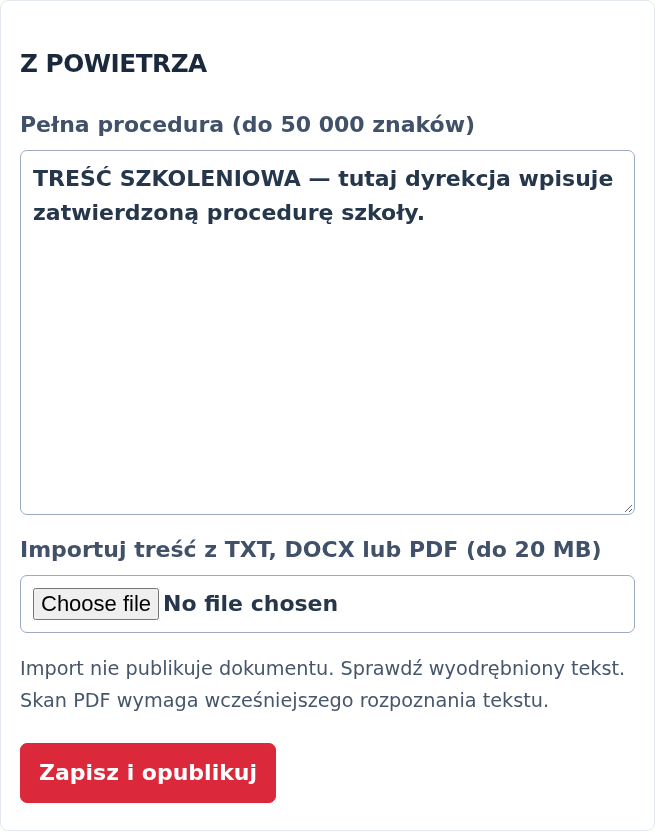
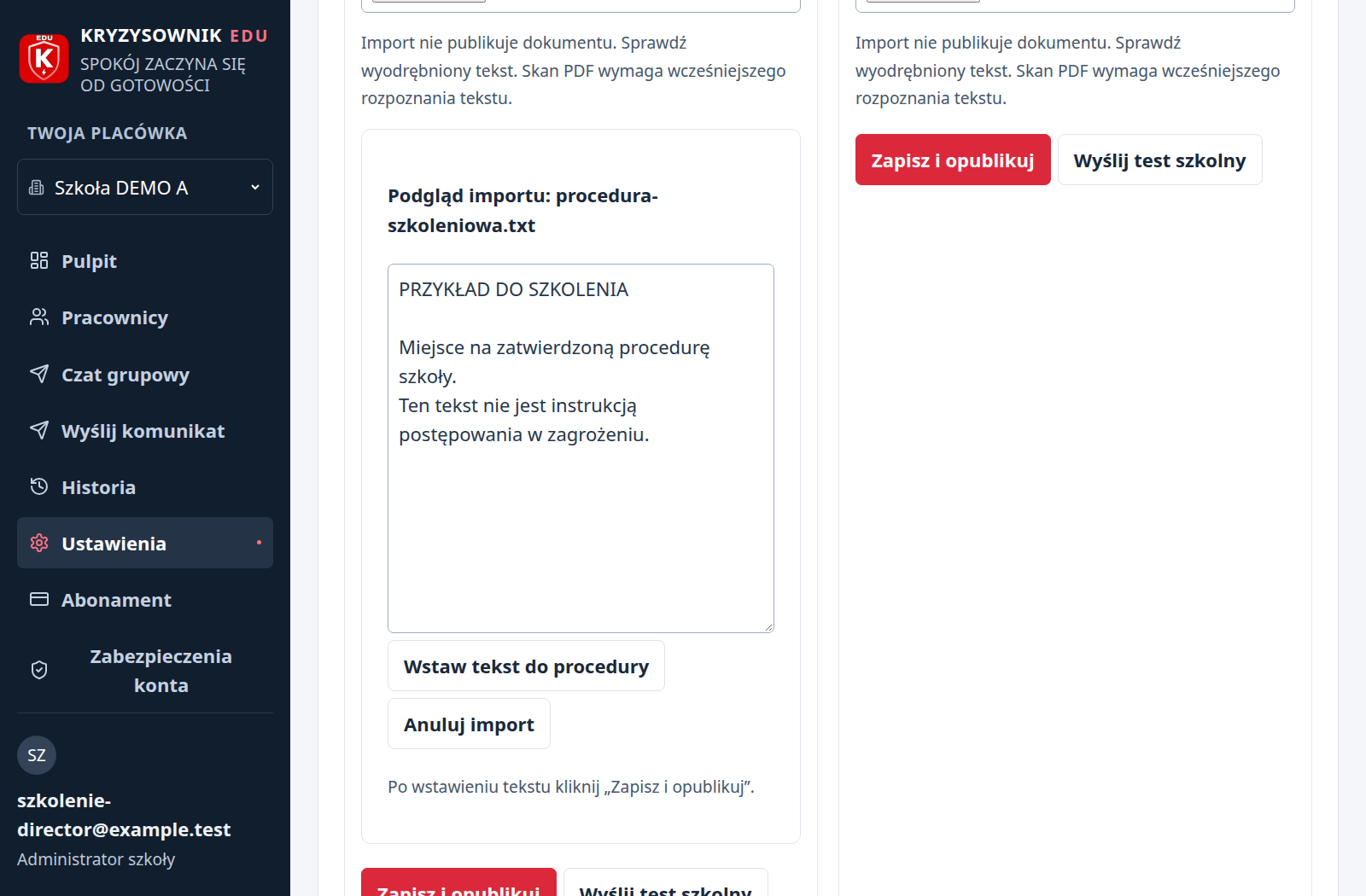
Wprowadzić procedurę z istniejącego dokumentu.
Treść dokumentu staje się opublikowaną procedurą po świadomym zapisie.

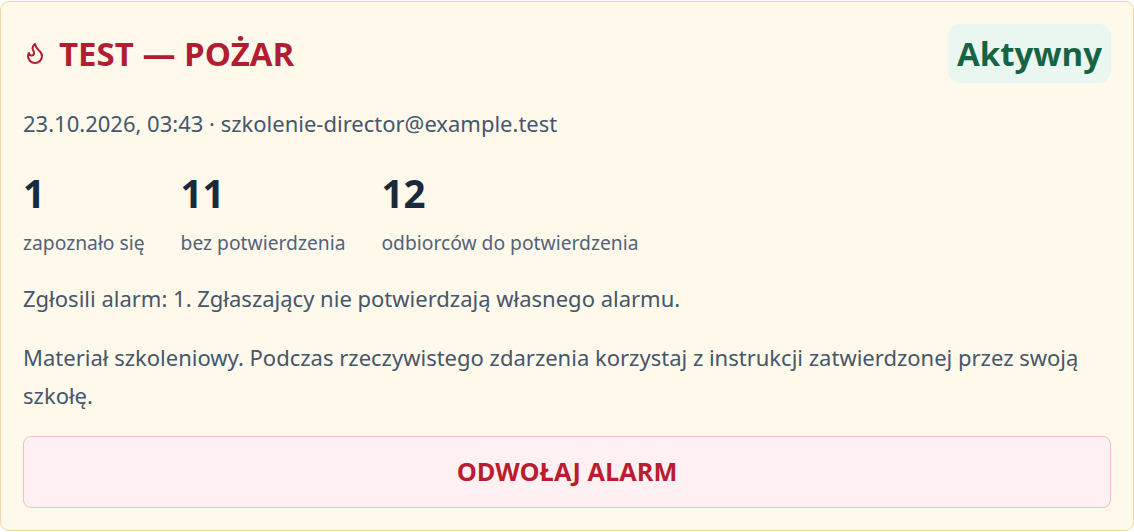
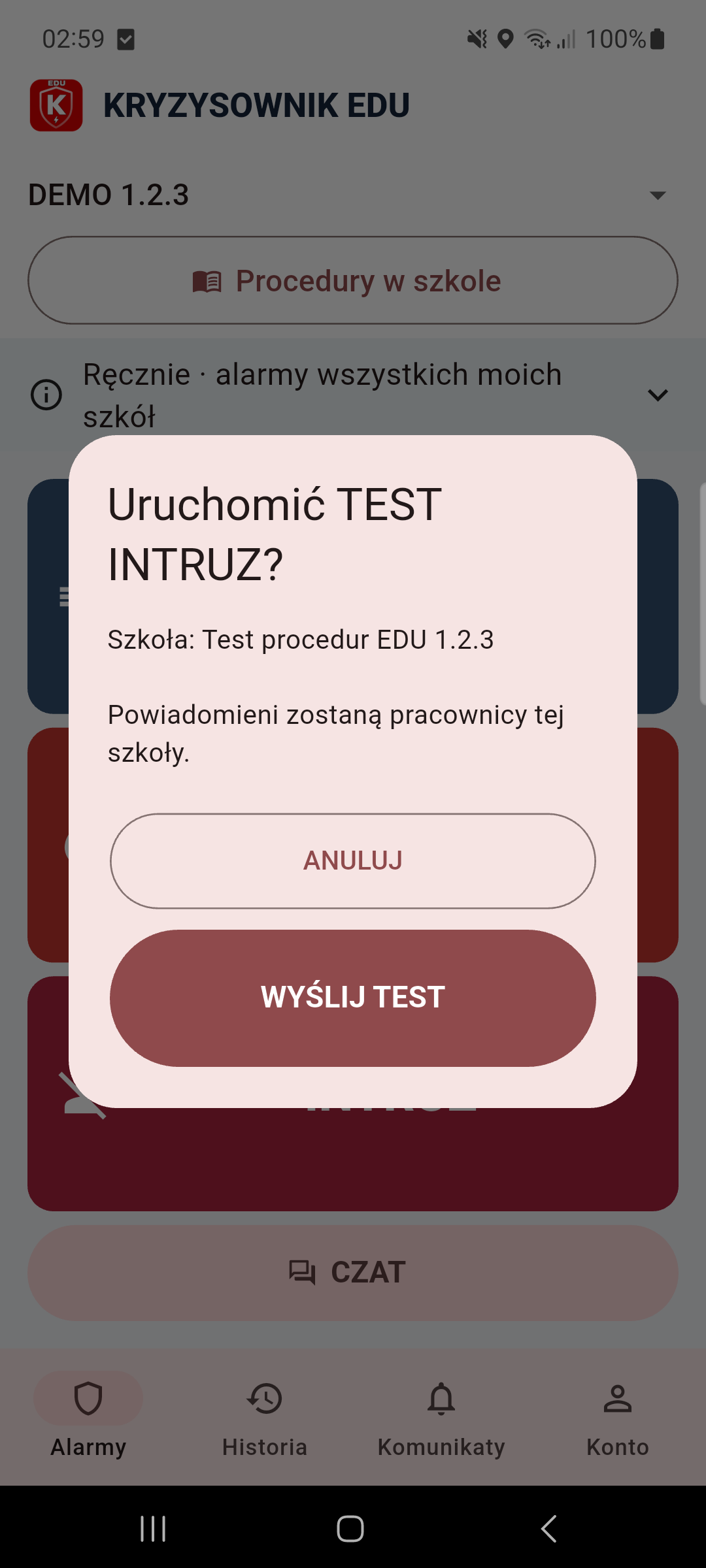
Przećwiczyć odbiór bez zgłaszania prawdziwego zagrożenia.
Pracownicy otrzymują jednoznacznie oznaczony szkolny TEST.

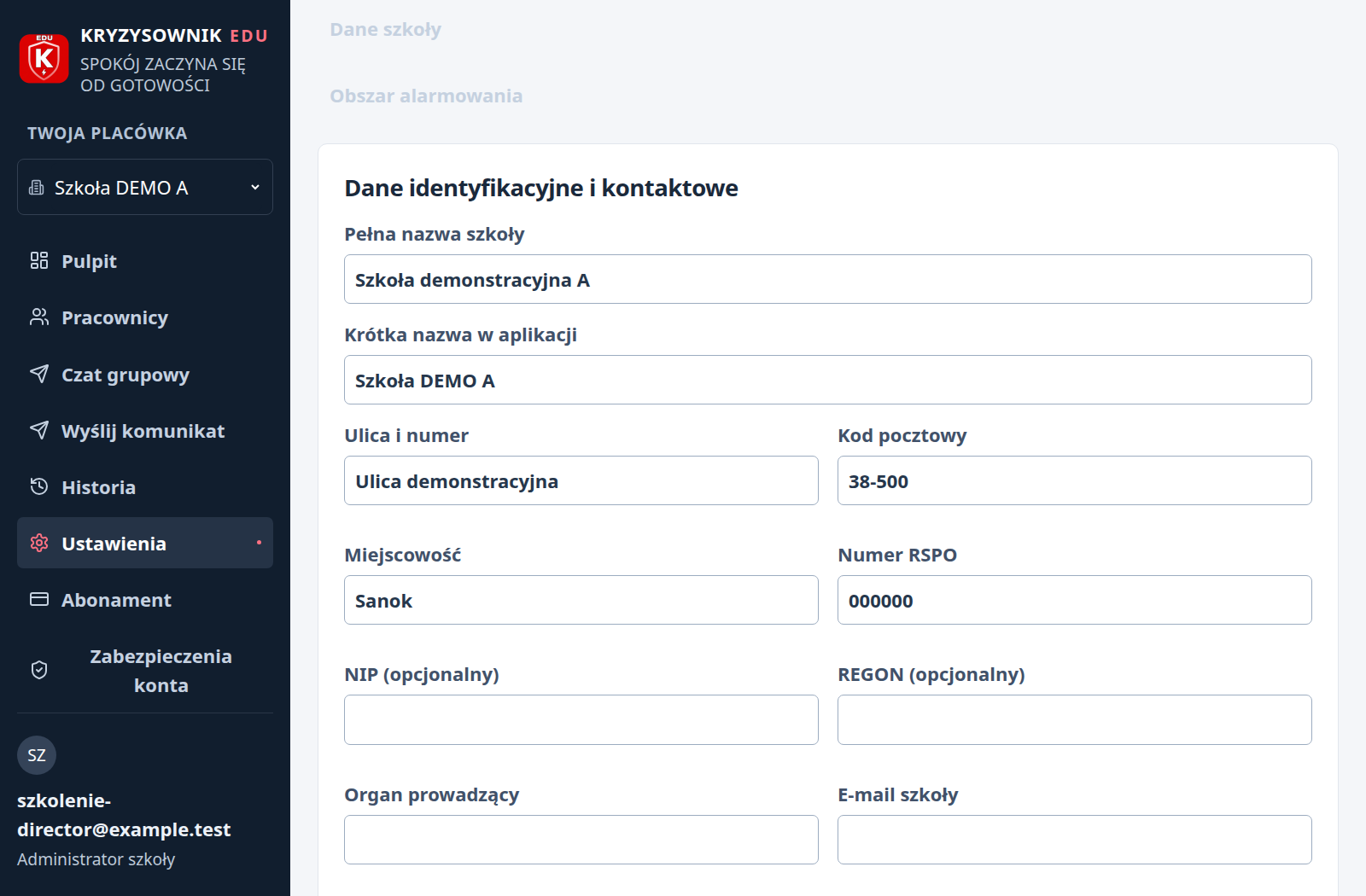
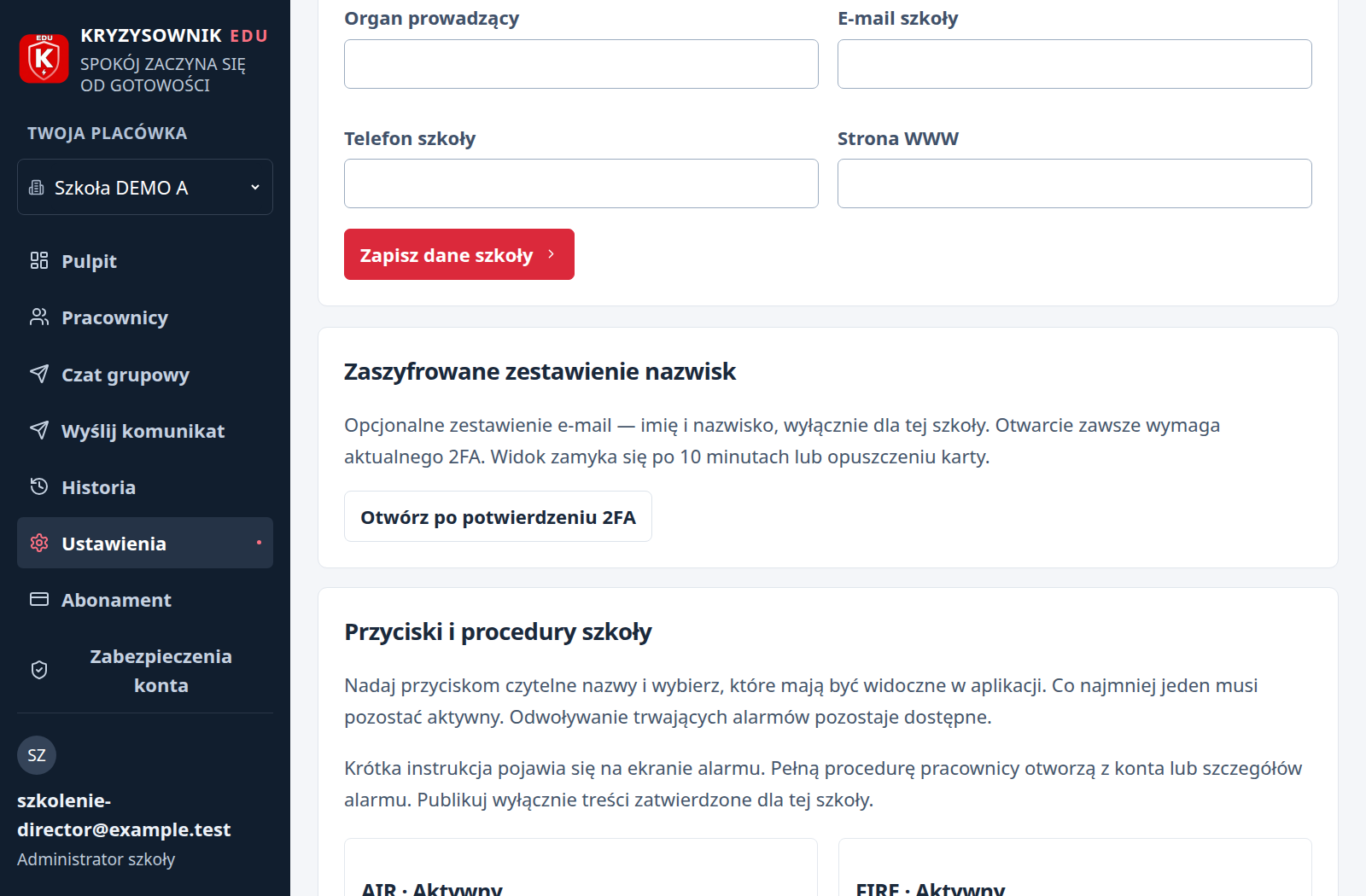
Utrzymać czytelną identyfikację szkoły.
Konto placówki ma aktualną nazwę i dane operacyjne.

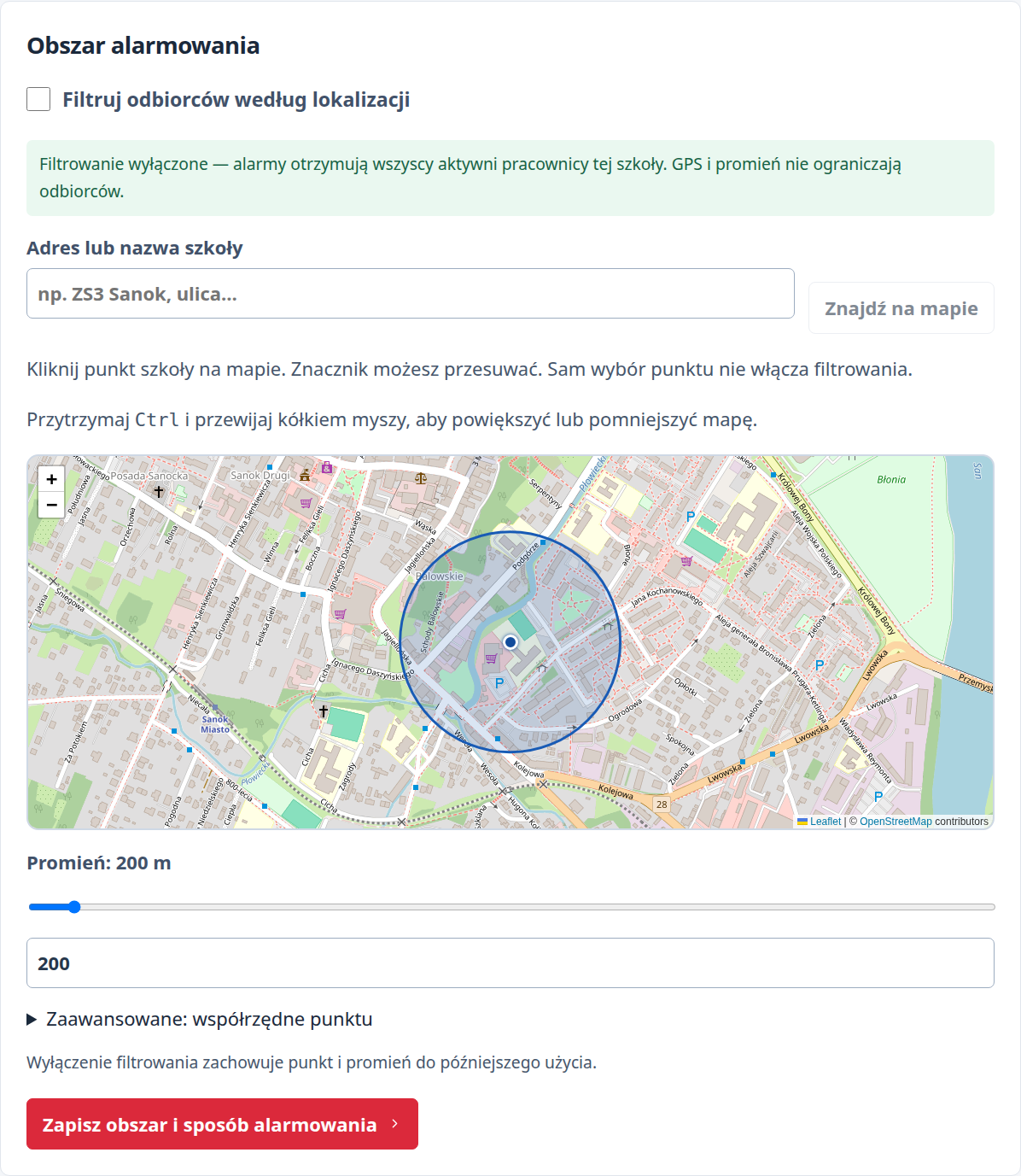
Skonfigurować punkt i promień dla opcjonalnego AUTO.
Obszar jest zapisany; sam wybór punktu nie włącza filtrowania.

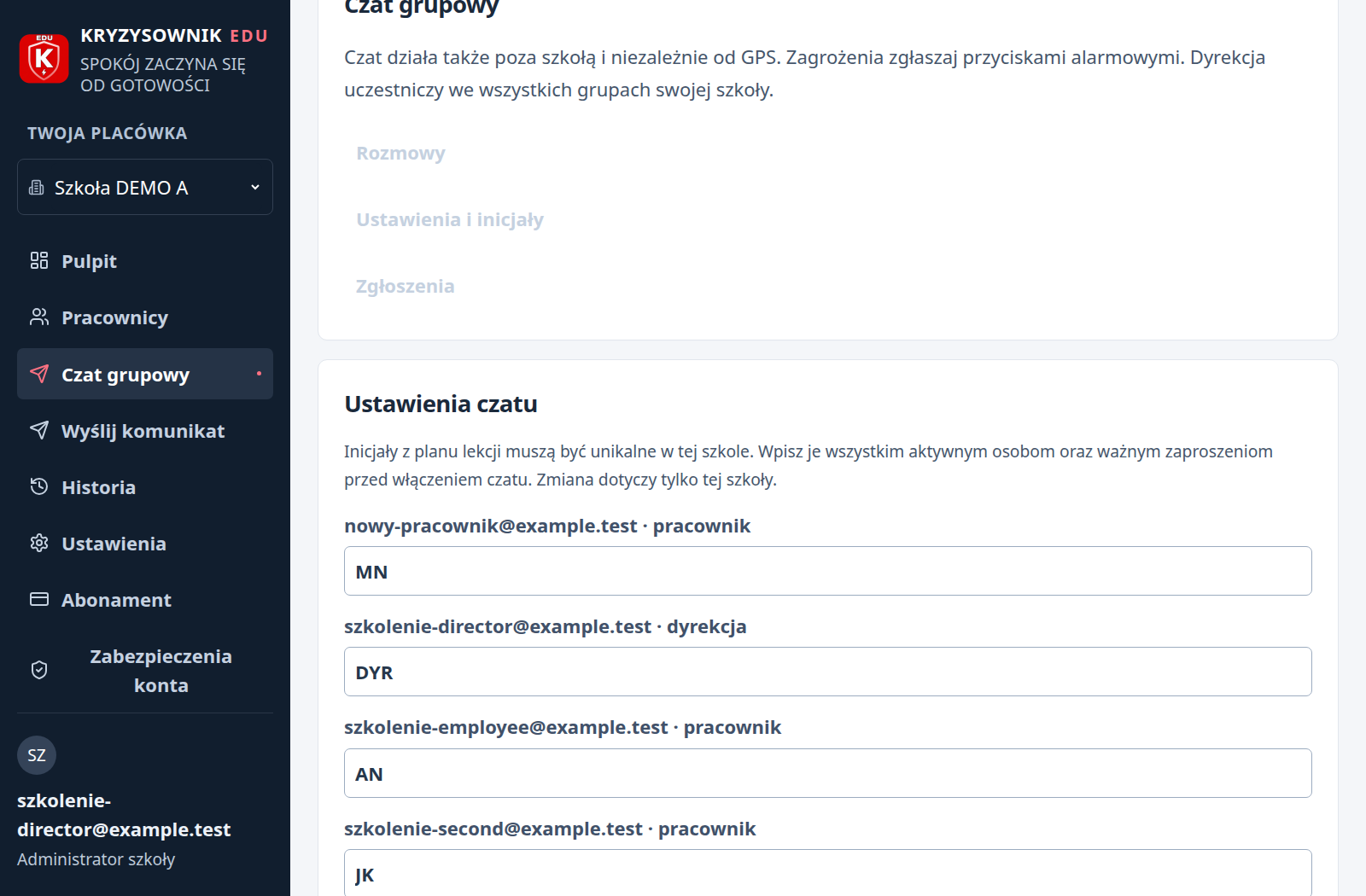
Przygotować szkolne grupy do rozmów.
Pracownicy mogą prowadzić szkolne rozmowy grupowe.

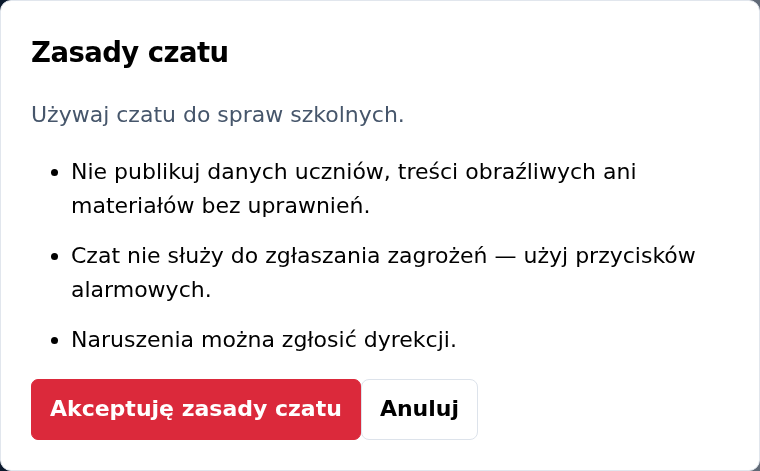
Świadomie zaakceptować zasady przed korzystaniem z wysyłki.
Zgoda jest zapisana na koncie. Anulowanie zamyka okno bez wykonania wybranej operacji.

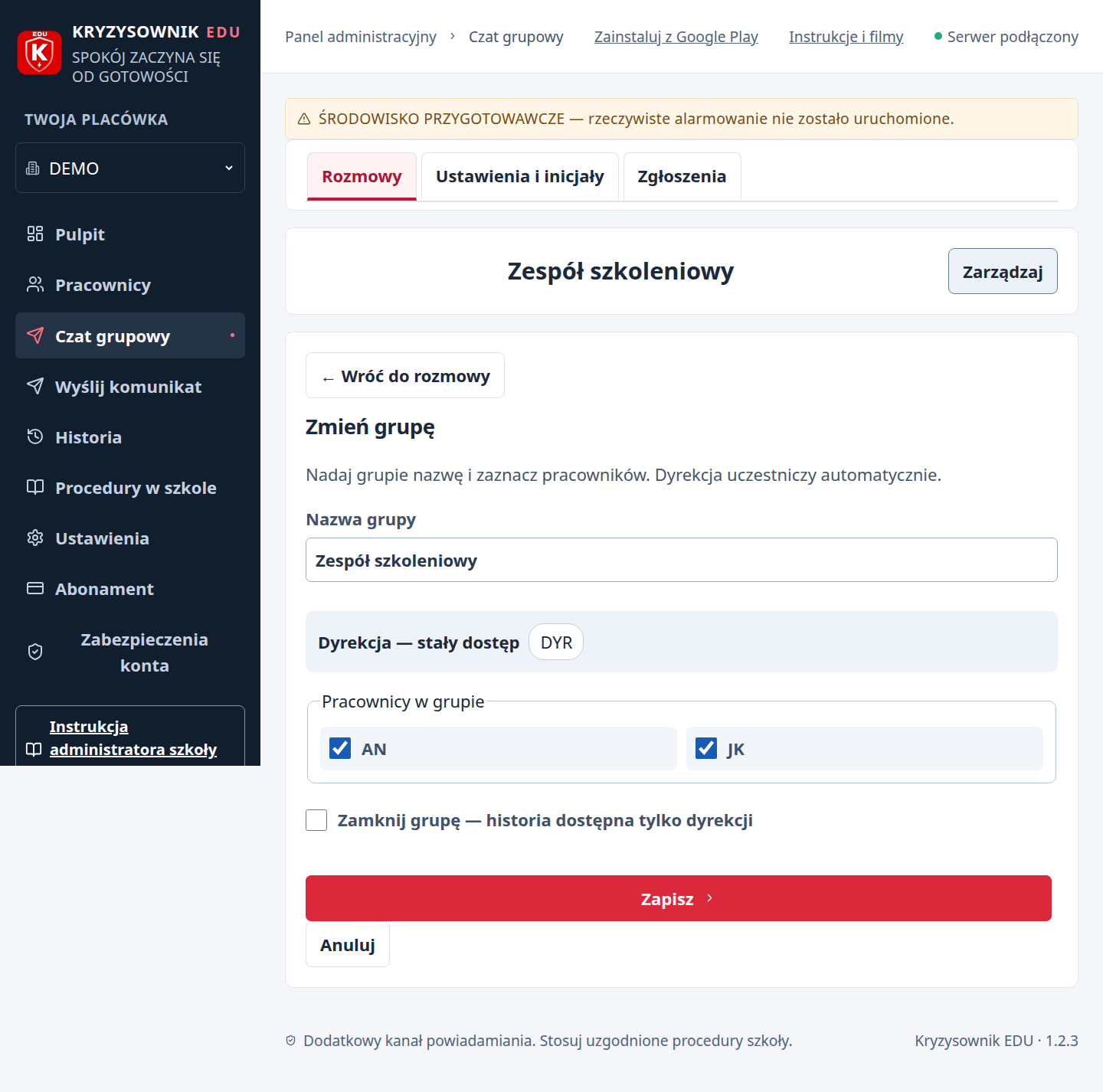
Oddzielić rozmowy zespołów od grupy całej szkoły.
Masz grupę o właściwym składzie i przeznaczeniu.

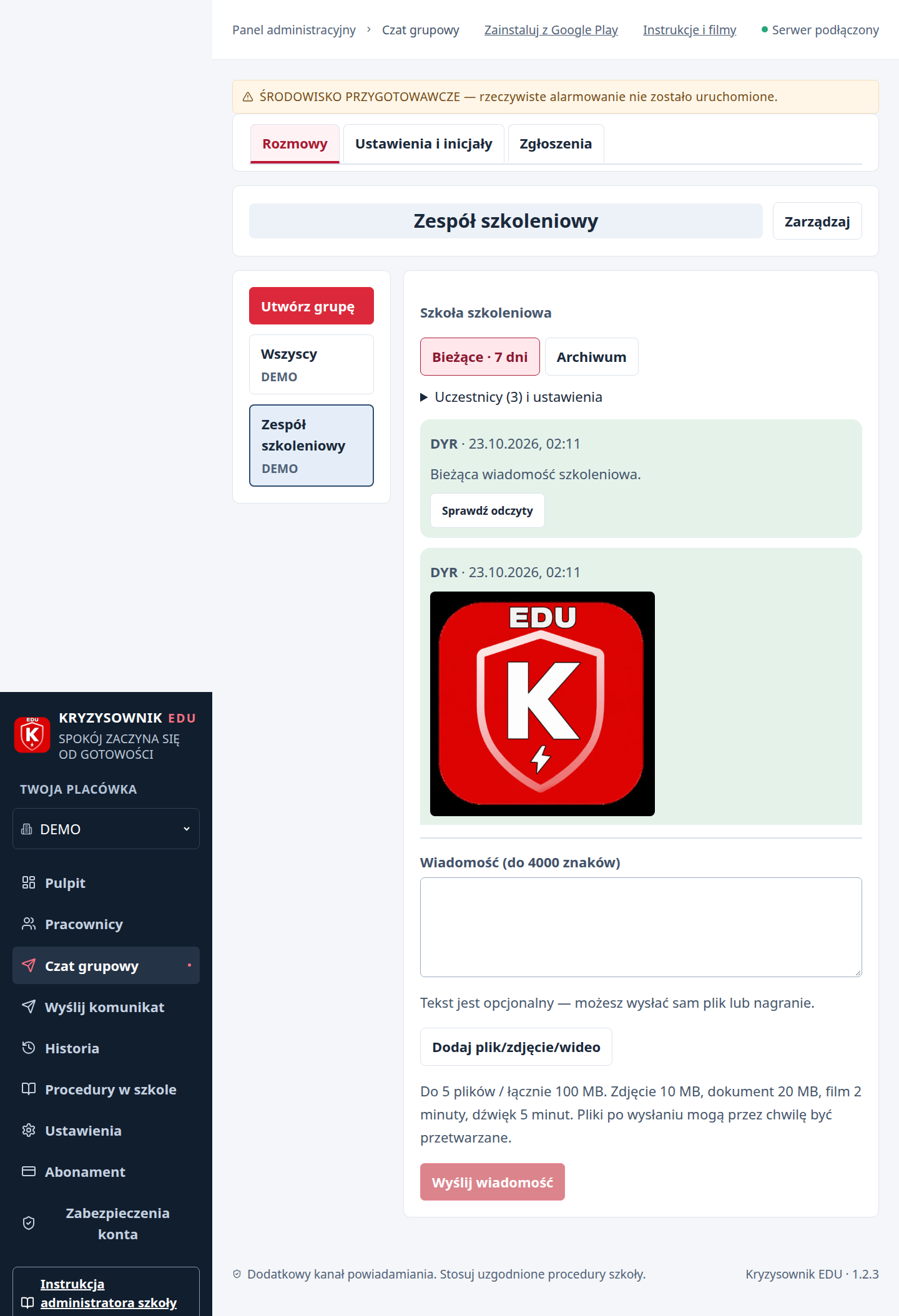
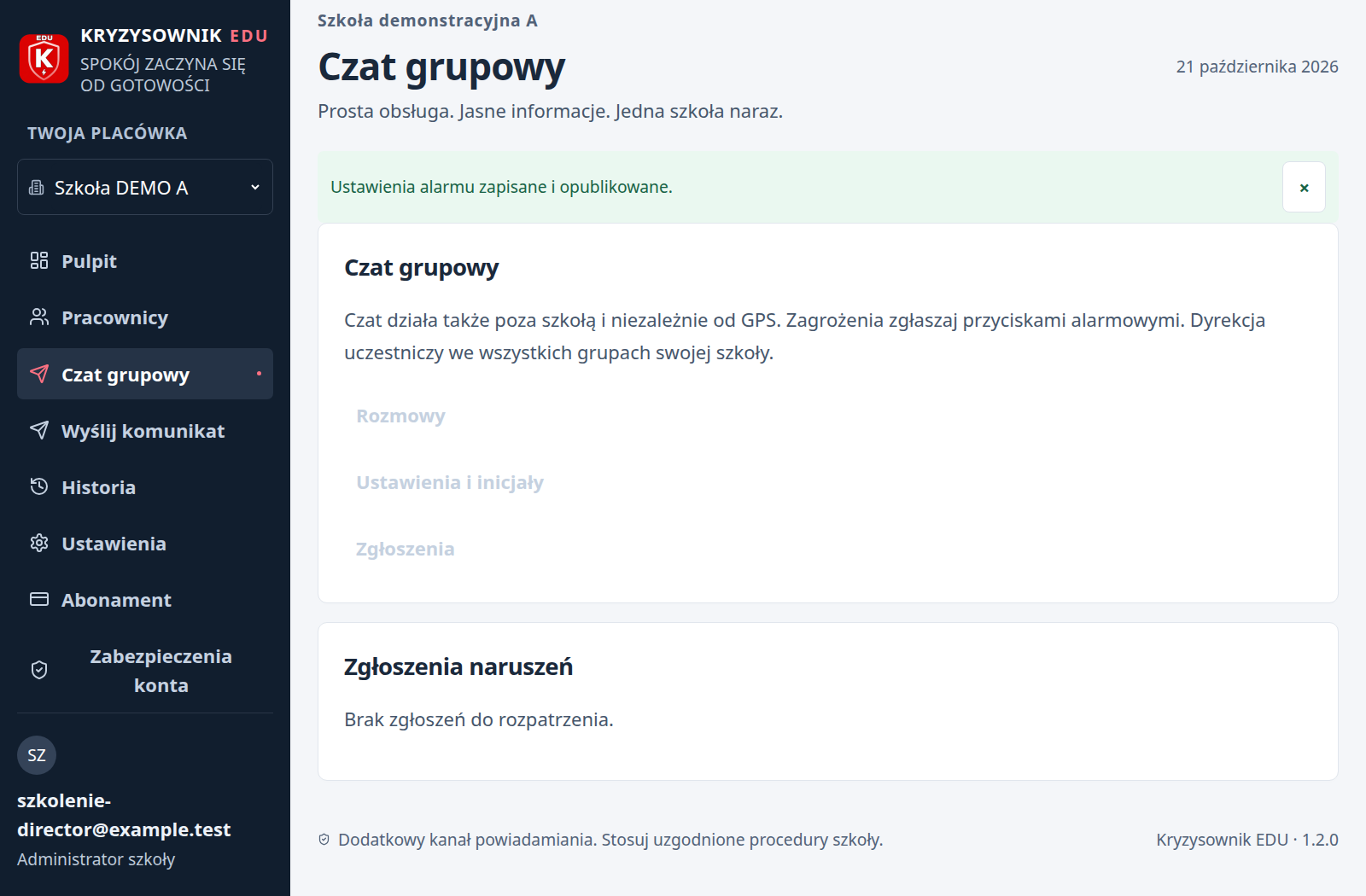
Obsłużyć czat także na komputerze.
Treść jest widoczna w tej samej grupie w panelu i telefonach.

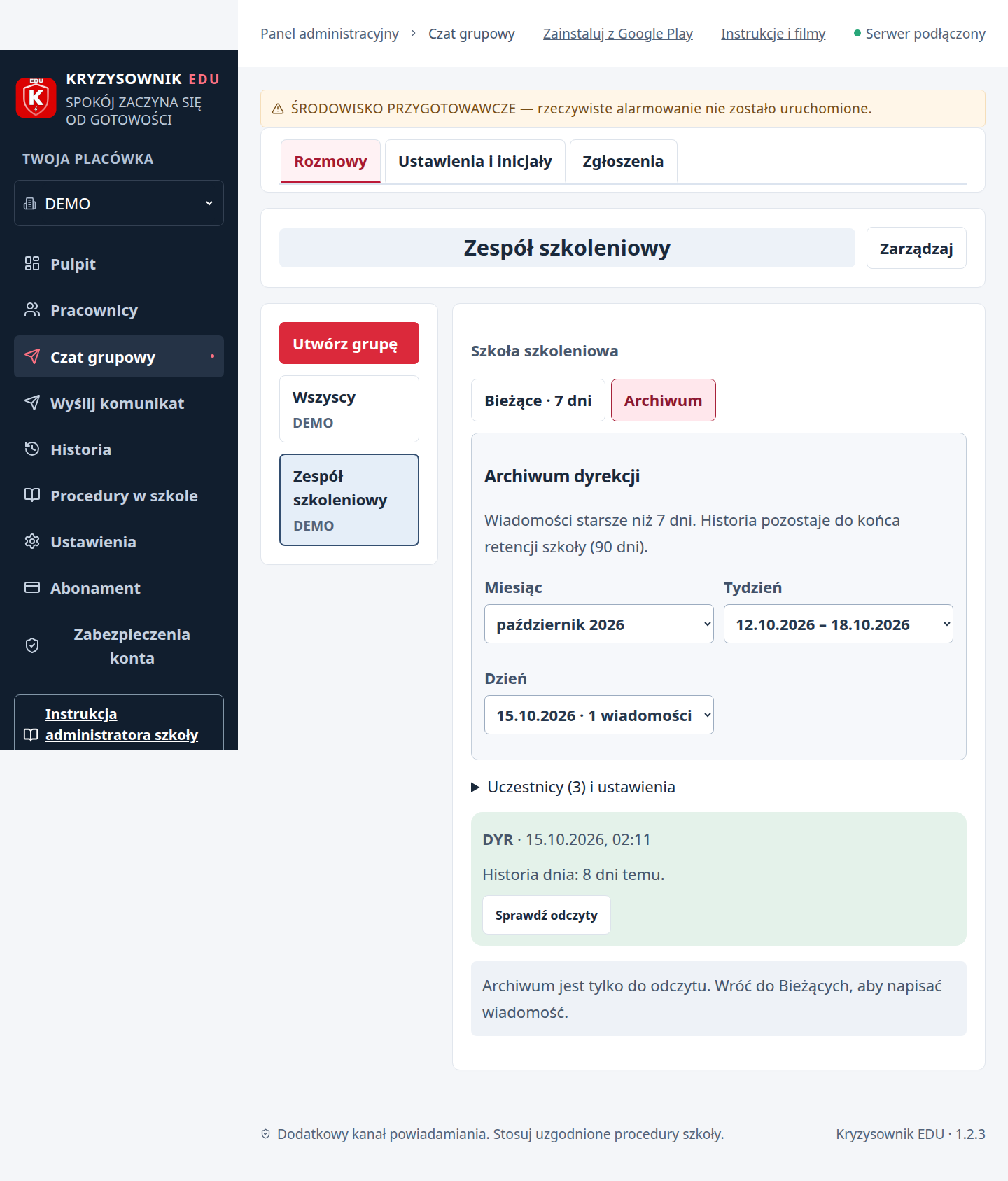
Odnaleźć starszą rozmowę bez wyłączania grupy.
Dyrekcja przegląda zachowaną historię; grupa działa dalej.

Zobaczyć odbiorców i pierwszy potwierdzony czas odczytu.
Widzisz stan odczytu tej wiadomości, a nie całej grupy.

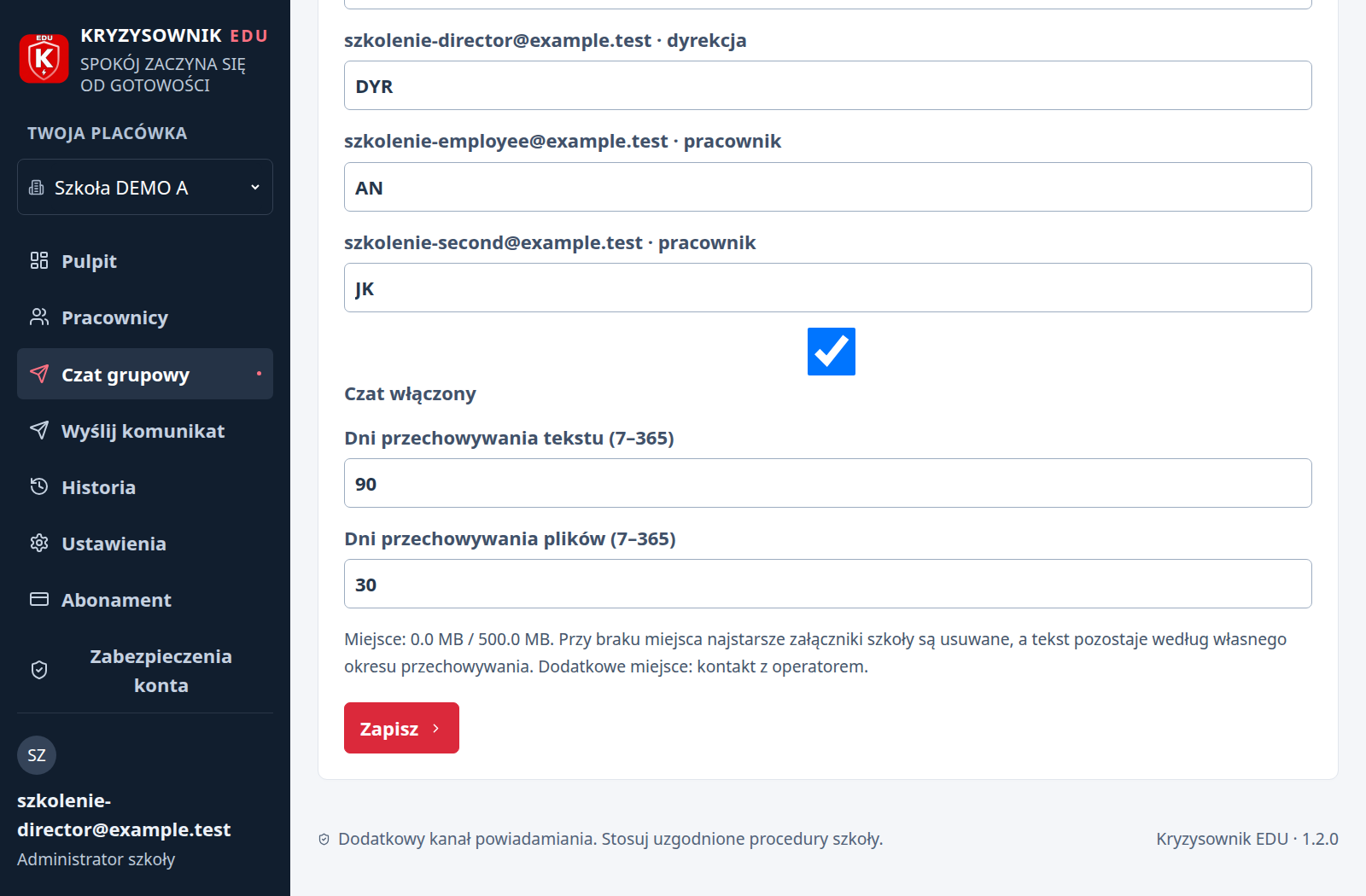
Ustalić, jak długo szkoła przechowuje czat.
Okresy przechowywania i limit są znane dyrekcji.

Zareagować na zgłoszoną treść lub zachowanie.
Zgłoszenie ma rozstrzygnięcie od uprawnionego administratora.

Otworzyć opcjonalną listę nazwisk pracowników.
Uprawniony administrator ma czasowy dostęp do opcjonalnych nazwisk.

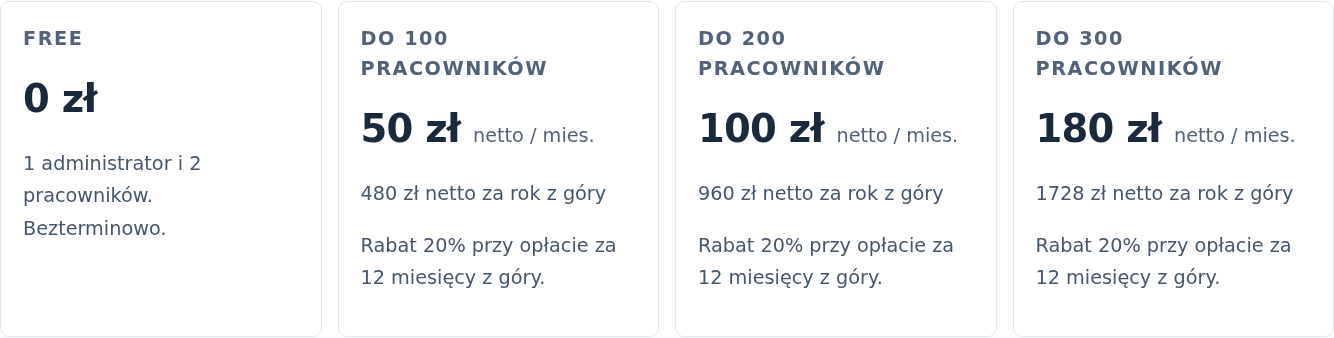
Sprawdzić limit kont i okres działania.
Znasz limit i cenę wybranego pakietu. FREE obejmuje 1 administratora i 2 pracowników.

Zalogować się i sprawdzić, czy telefon jest gotowy do odbioru.
Masz aplikację, zaproszenie i wiesz, którą szkołę reprezentujesz.

Wybrać właściwą część instrukcji.
Pracujesz w zakresie swojej roli i przypisanej szkoły.

Przejść z poczty do logowania w telefonie.
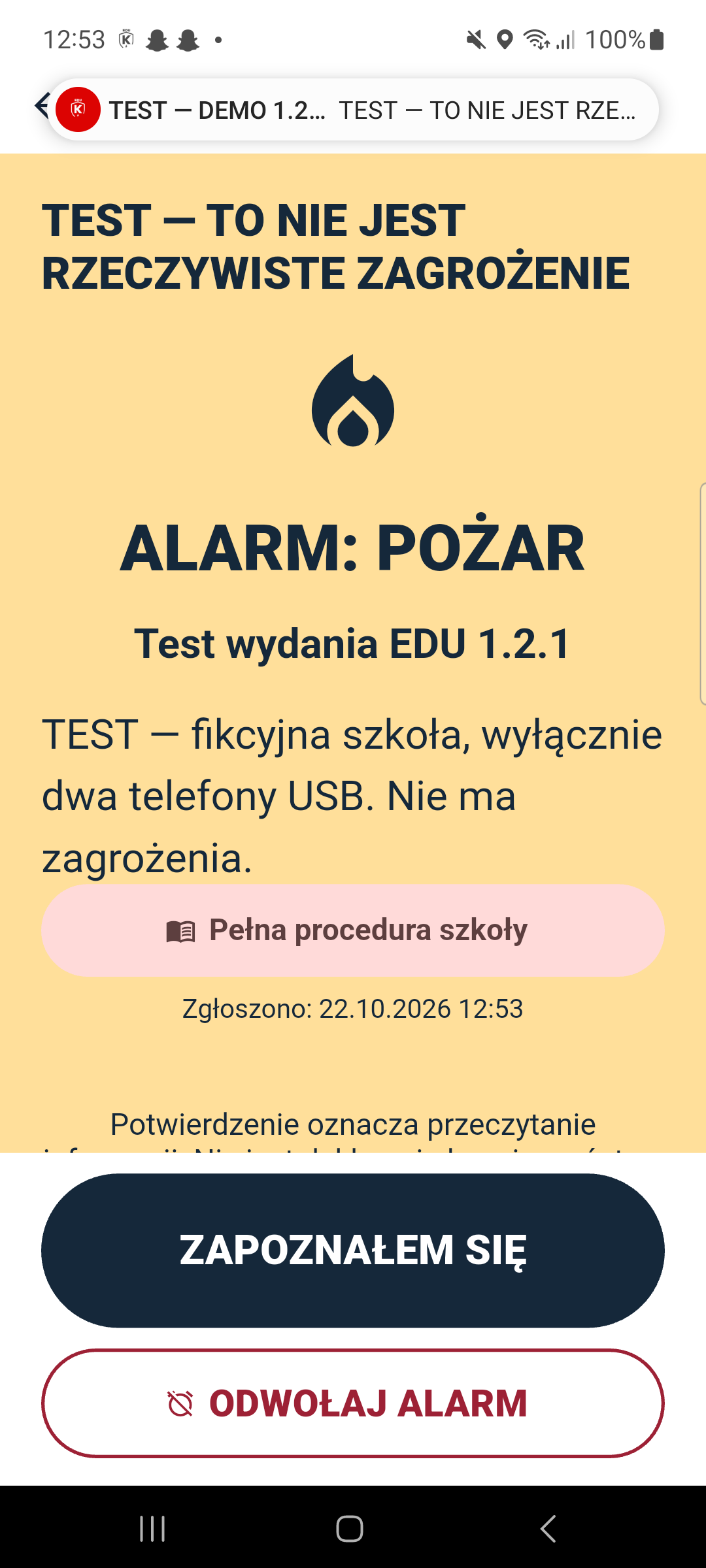
Jesteś zalogowany do jednego konta, które może obsługiwać wiele szkół.

Zgłosić zdarzenie w odpowiedniej placówce.
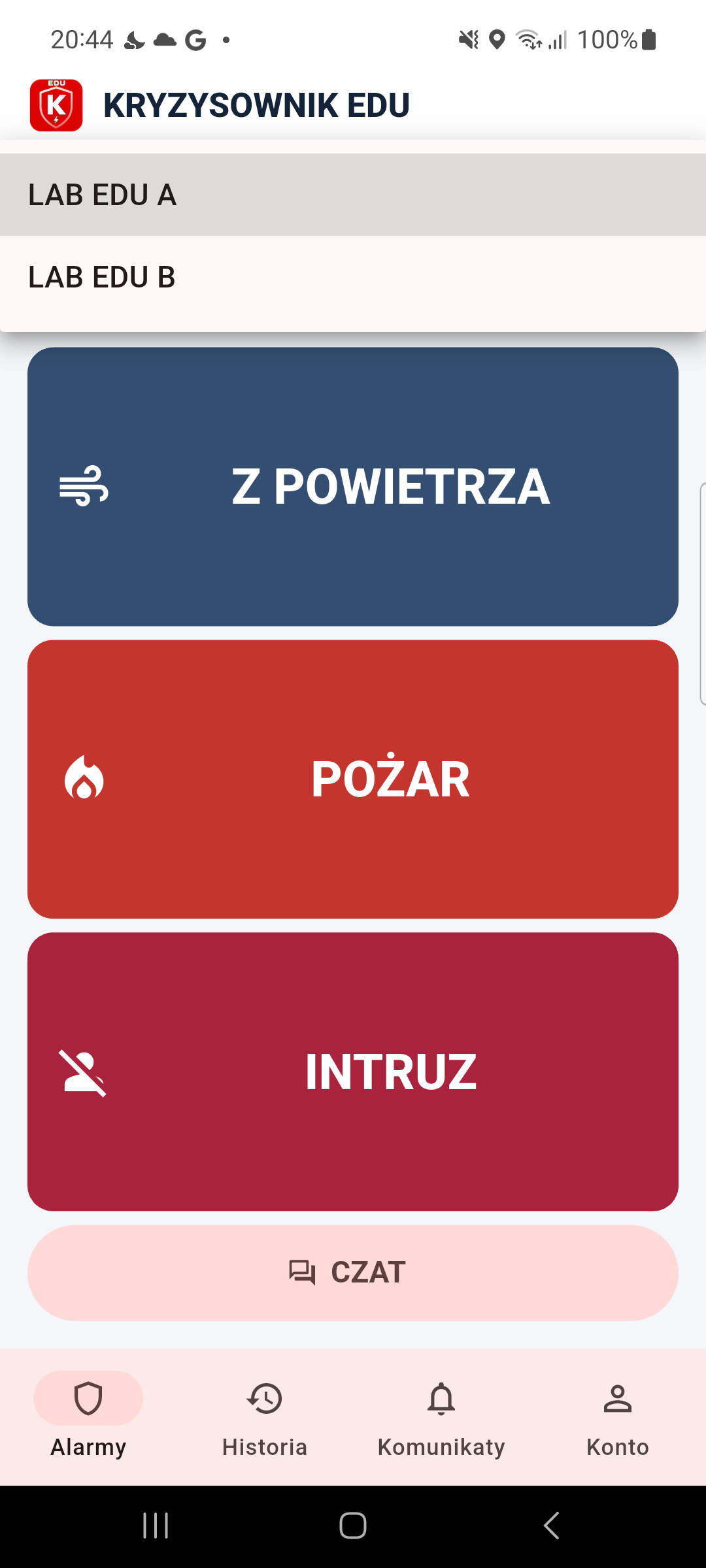
Wybrana szkoła określa miejsce zgłoszenia. W trybie ręcznym odbierasz alarmy wszystkich aktywnych przypisań.

Szybko odnaleźć alarmowanie i pozostałe widoki.
Wiesz, gdzie zgłosić alarm i gdzie szukać informacji.

Przekazać rzeczywiste zagrożenie właściwej szkole.
Serwer ma zapisane zgłoszenie. Nie musisz pytać dyrekcji o zgodę na uruchomienie alarmu.
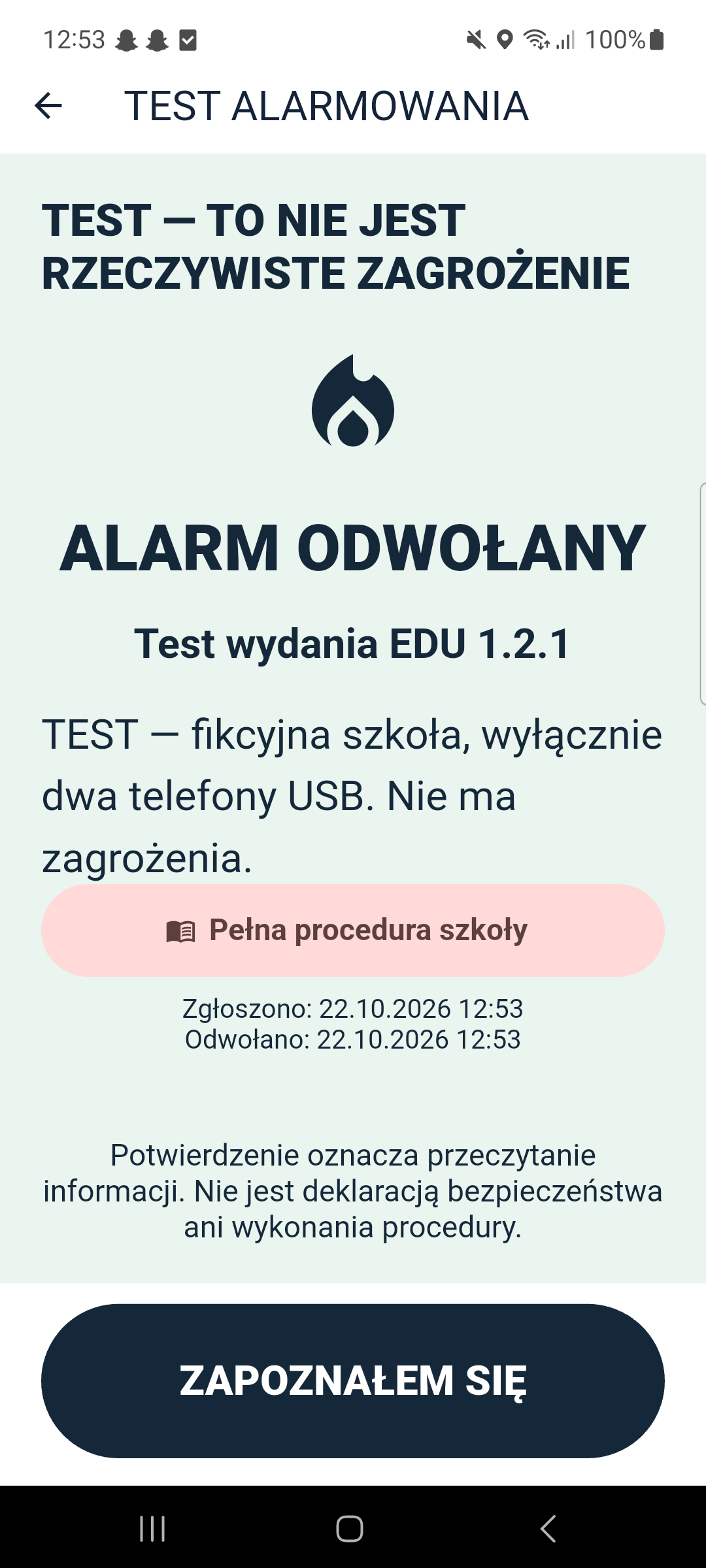
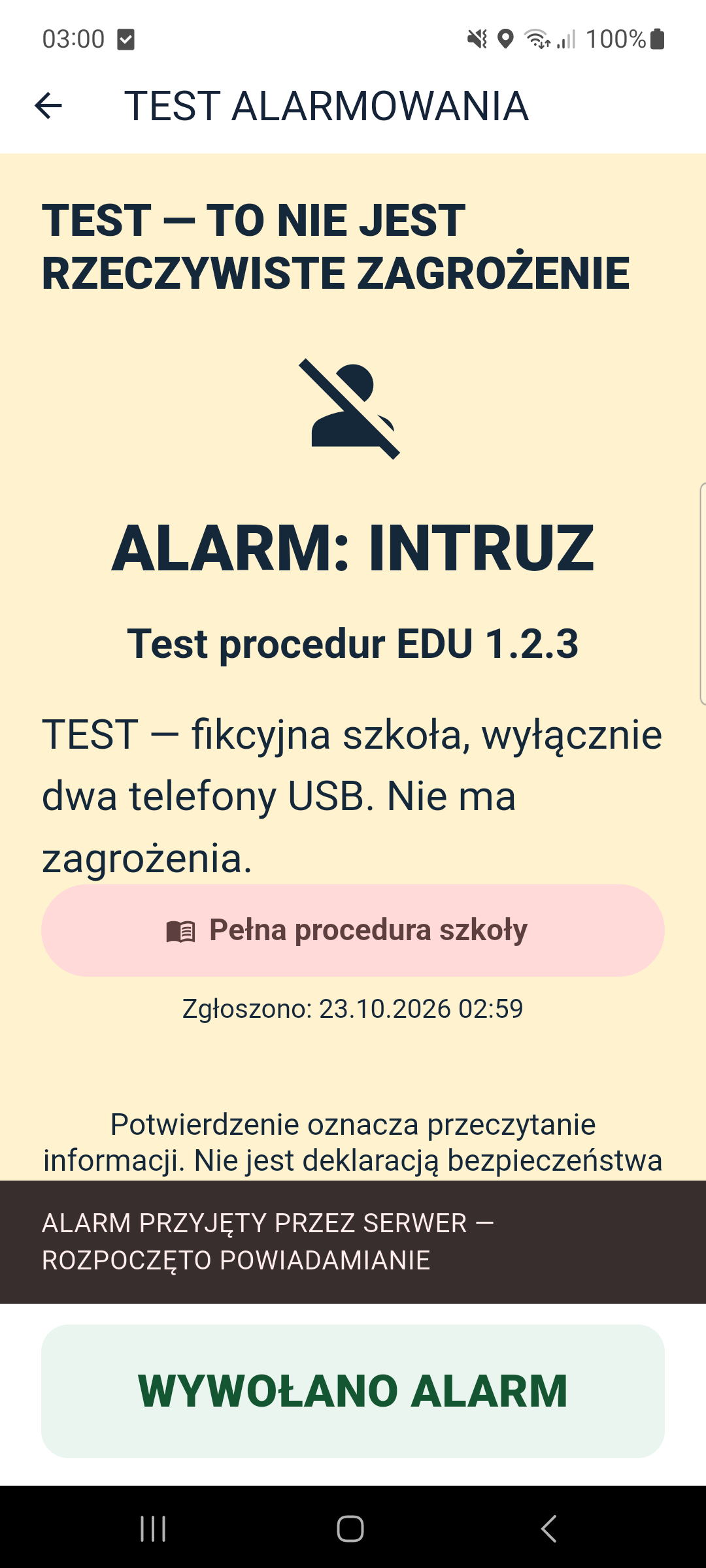
Rozpoznać własne, przyjęte przez serwer zgłoszenie.
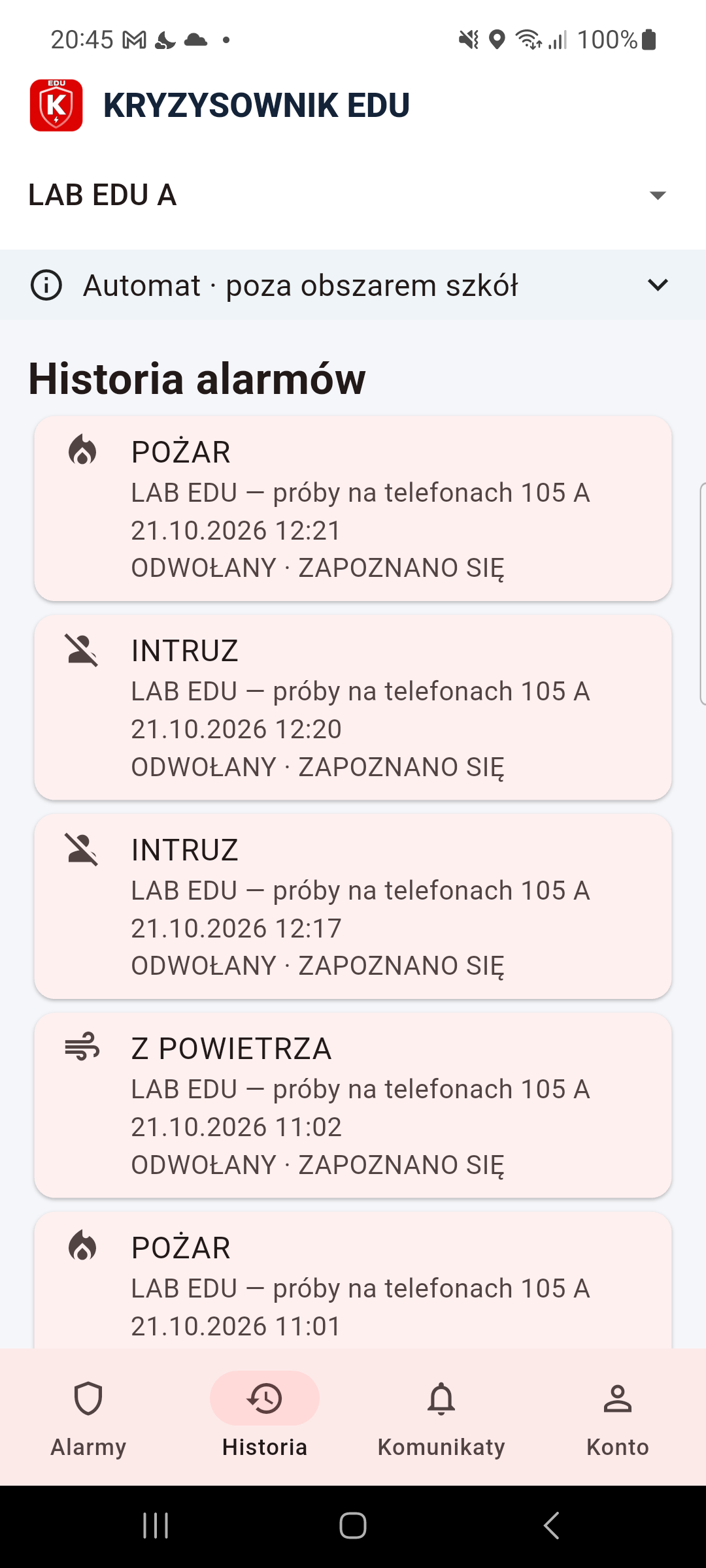
Zgłoszenie i ręczny odczyt są rozróżnione; alarm pozostaje aktywny do odwołania.
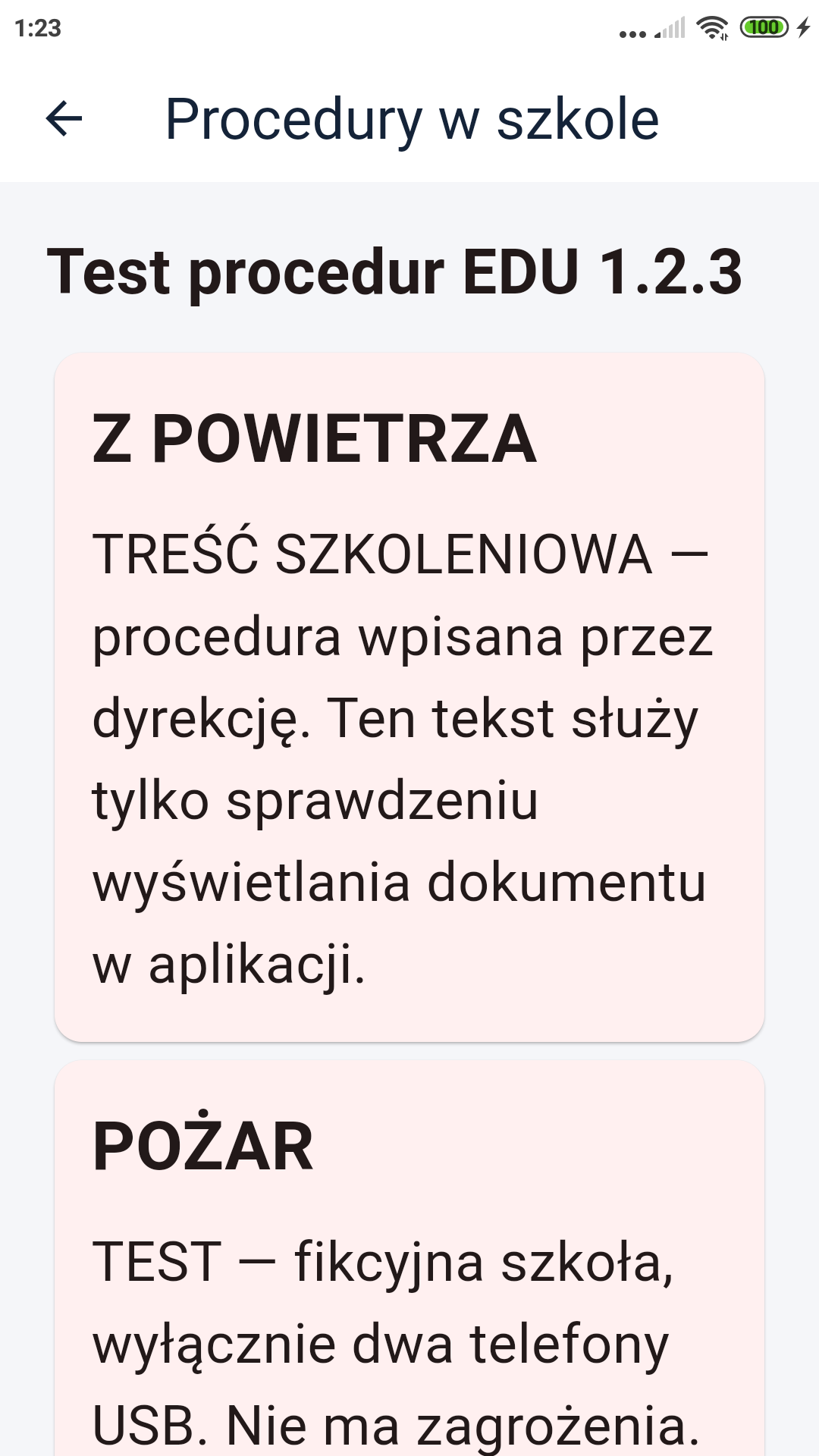
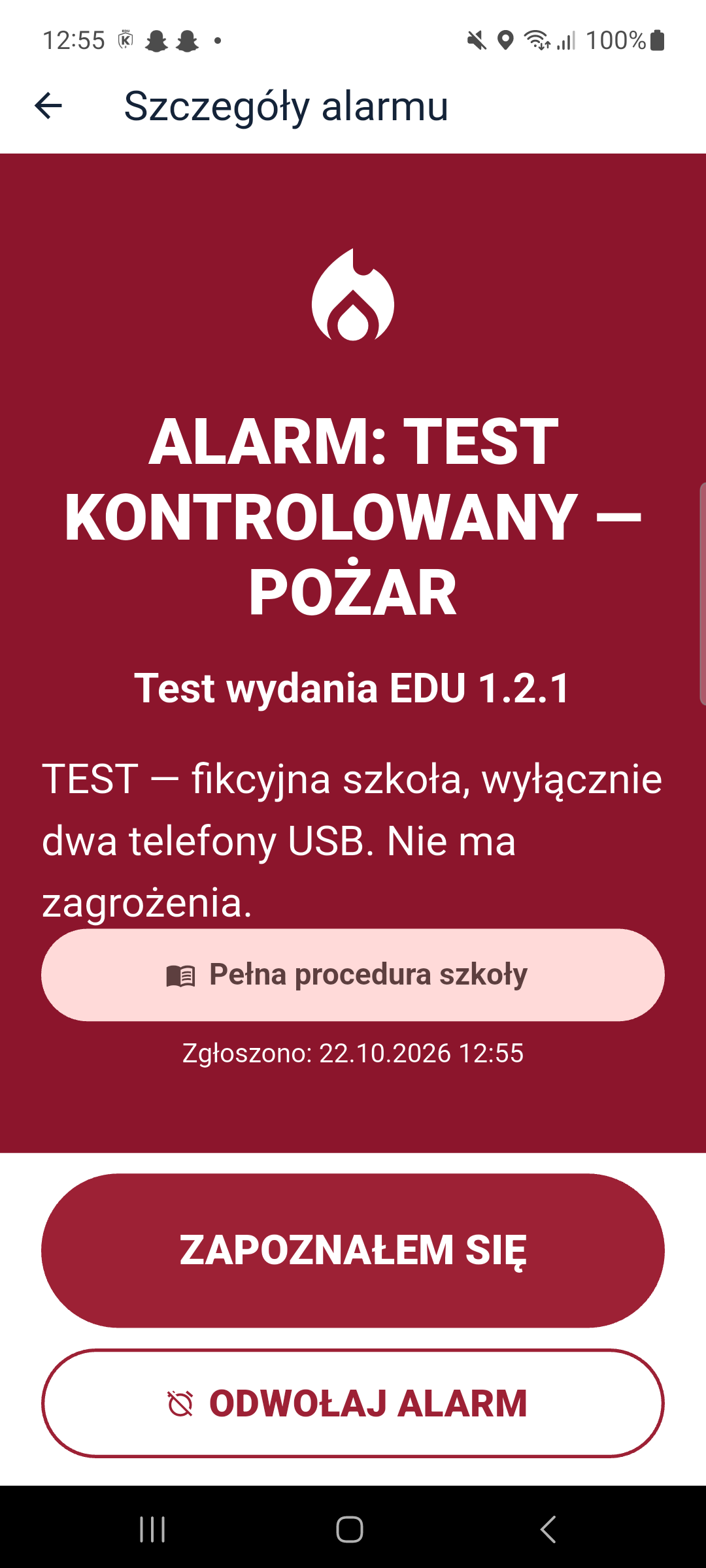
Otworzyć aktualny komunikat o zagrożeniu.
Wiesz, której szkoły i którego zdarzenia dotyczy powiadomienie.

Świadomie potwierdzić przeczytanie alarmu.
Sygnał na tym telefonie milknie, a serwer zapisuje potwierdzenie przeczytania. Alarm szkoły nadal trwa.

Nie pomylić starego powiadomienia z aktualnym stanem.
Oceniasz aktualny stan wszystkich zdarzeń, a nie tylko ostatni PUSH.

Wrócić do wcześniejszego zdarzenia.
Możesz odnaleźć alarm także po zniknięciu powiadomienia z telefonu.

Przeczytać zwykłą informację od szkoły.
Odczytany komunikat ma zapisane potwierdzenie. To inny mechanizm niż ZAPOZNAŁEM SIĘ przy alarmie.

Otworzyć dokument przygotowany przez własną szkołę.
Masz dostęp do zatwierdzonych informacji placówki.

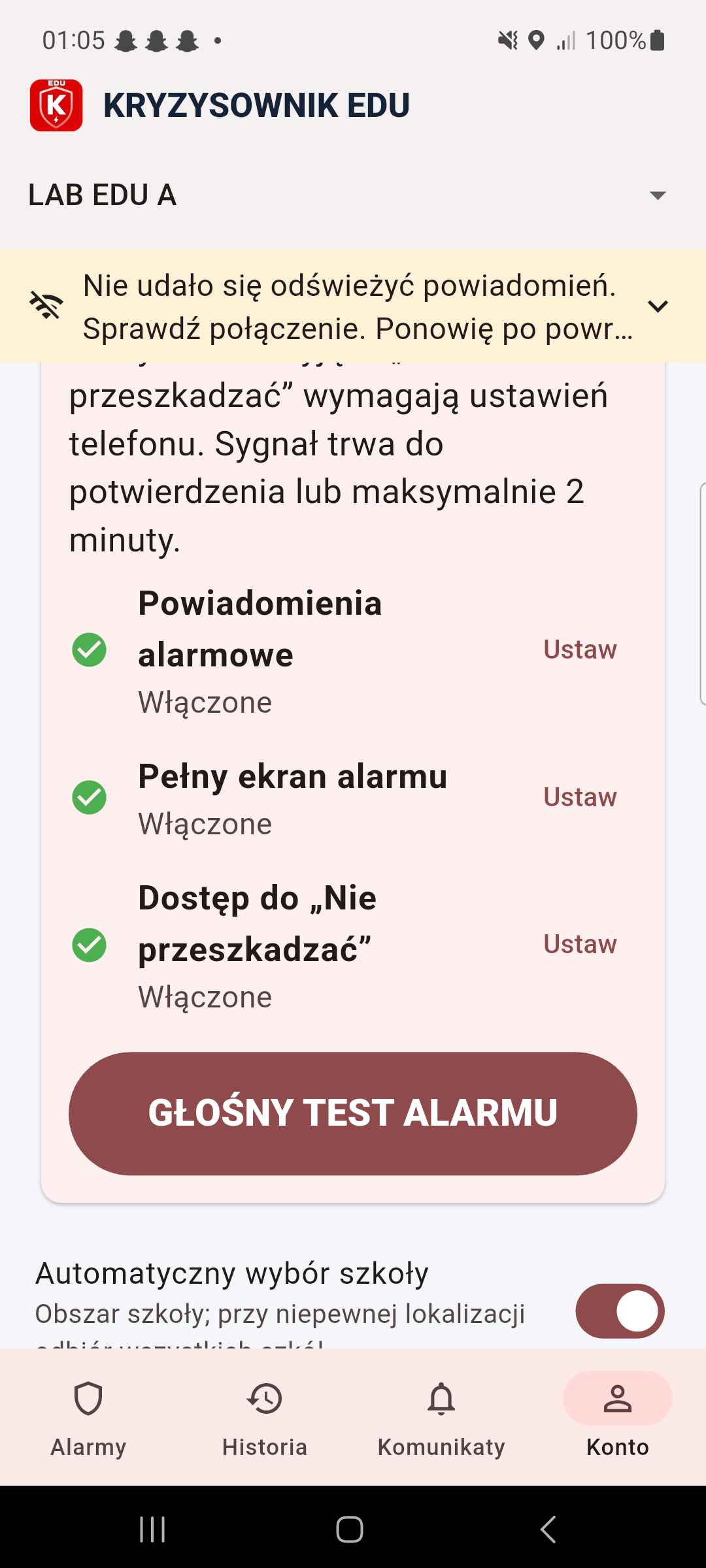
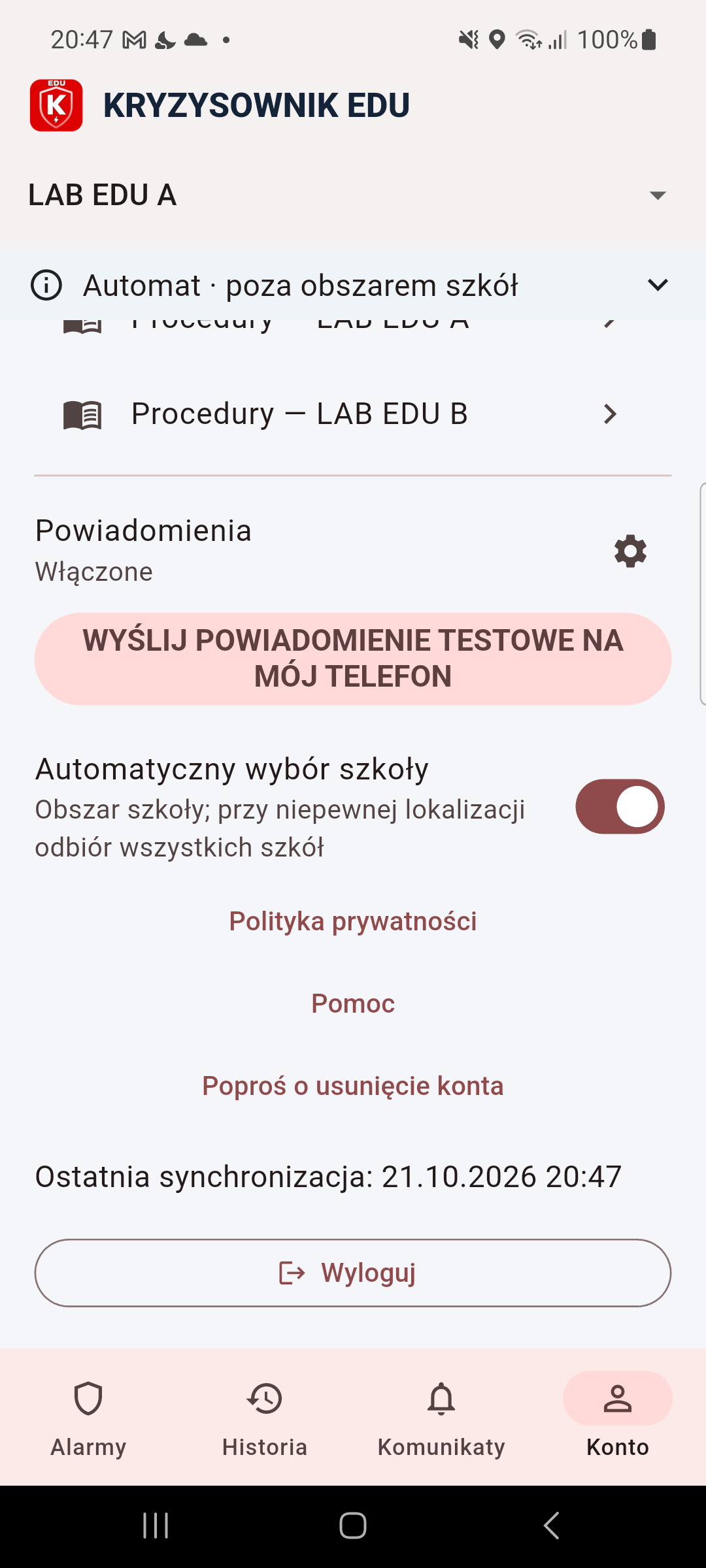
Zweryfikować zgodę systemową i własny PUSH.
Telefon ma uprawnienia potrzebne do pilnego alarmowania. Teraz przeprowadź głośny test.

Sprawdzić dźwięk, wibracje i ekran na blokadzie.
Pozostali pracownicy nie otrzymują tego testu. Nie powstaje rzeczywisty alarm szkolny.

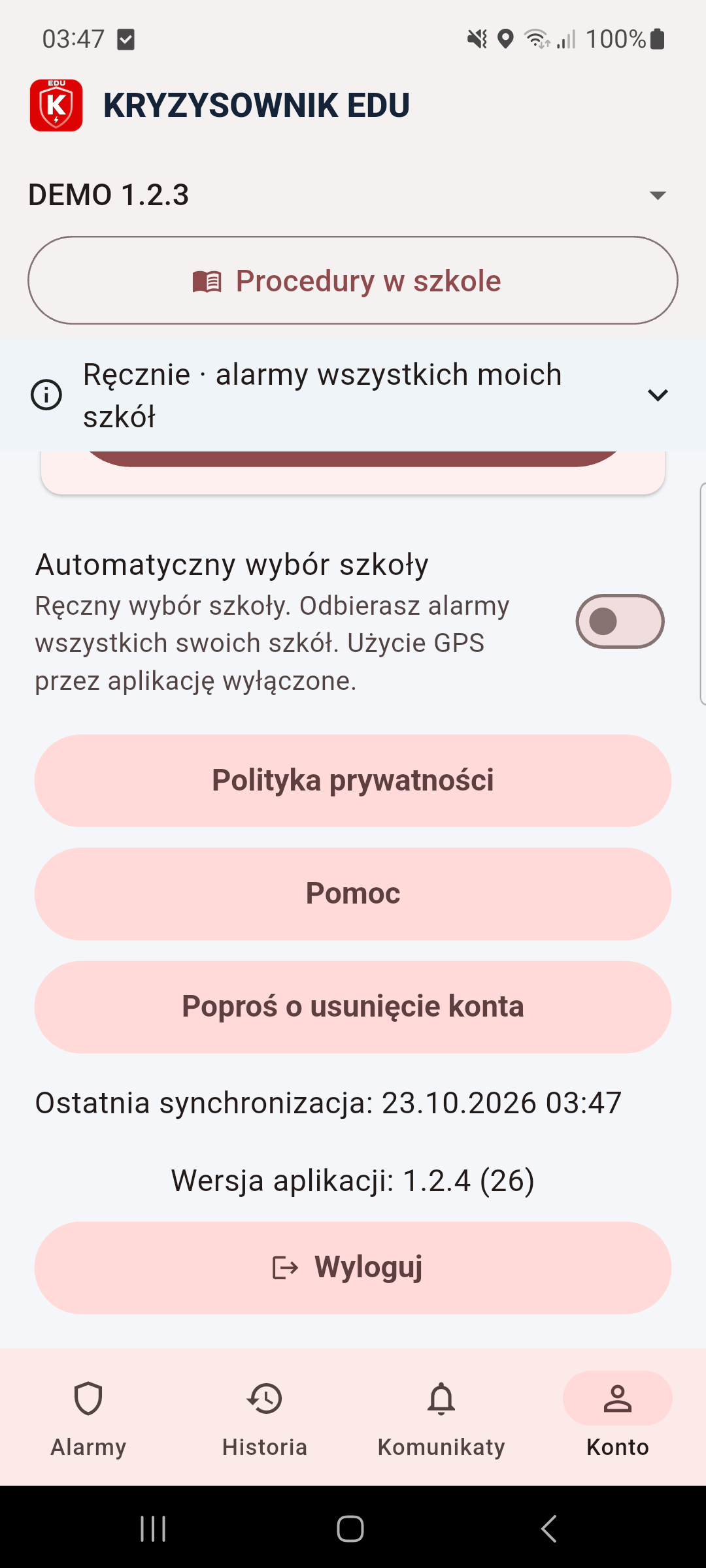
Odbierać alarmy wszystkich swoich szkół bez lokalizacji aplikacji.
Odbiór nie zależy od miejsca, w którym aktualnie przebywasz.

Korzystać z obszarów placówek, jeśli chcesz włączyć automat.
AUTO pomaga dobrać kontekst; brak pewnego GPS nie wyłącza całego odbioru.

Korzystać z aplikacji bez ciągłego śledzenia GPS.
Dobierasz tryb do potrzeb, zachowując możliwość sprawdzenia odbioru.

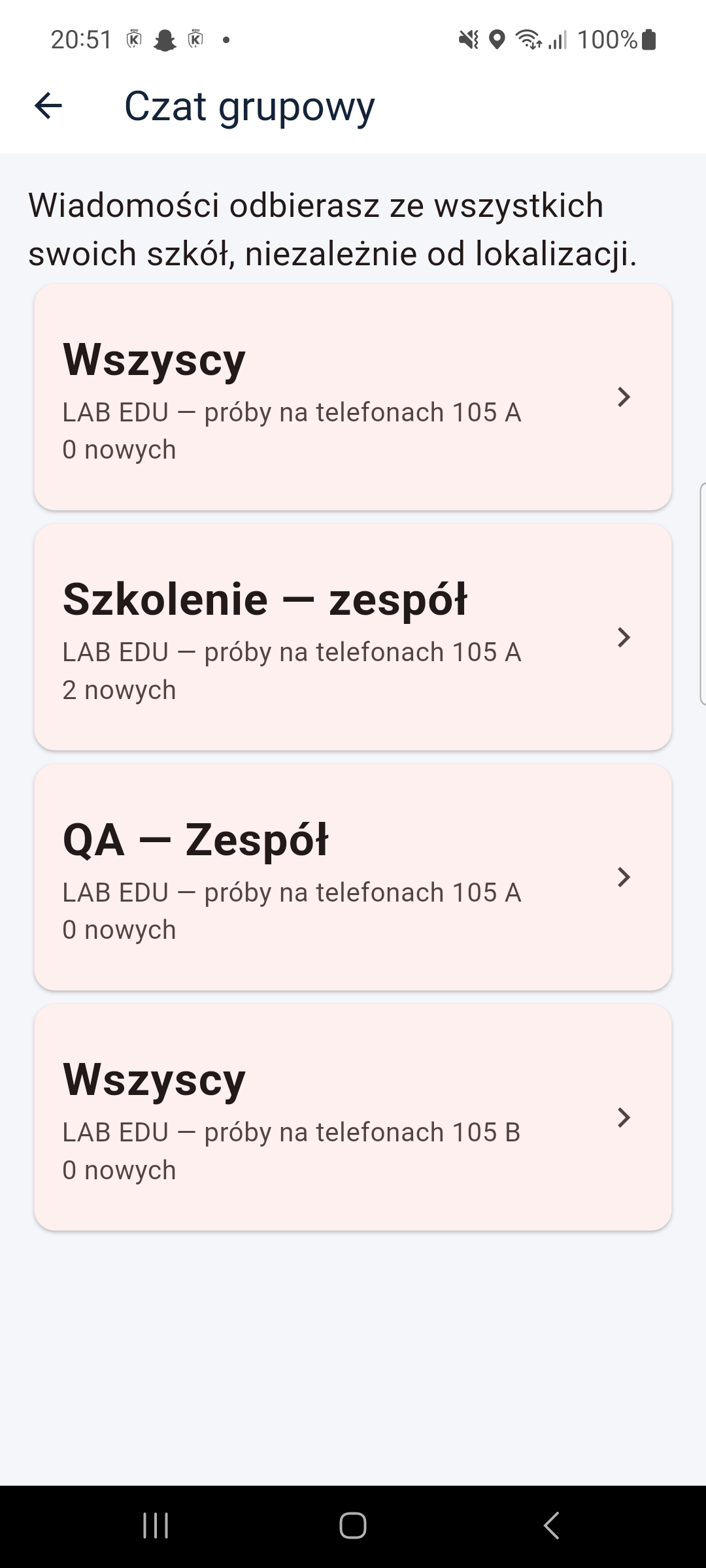
Prowadzić rozmowę w odpowiedniej szkole.
Rozmowa trafi do członków wybranej grupy, nie do innych szkół.

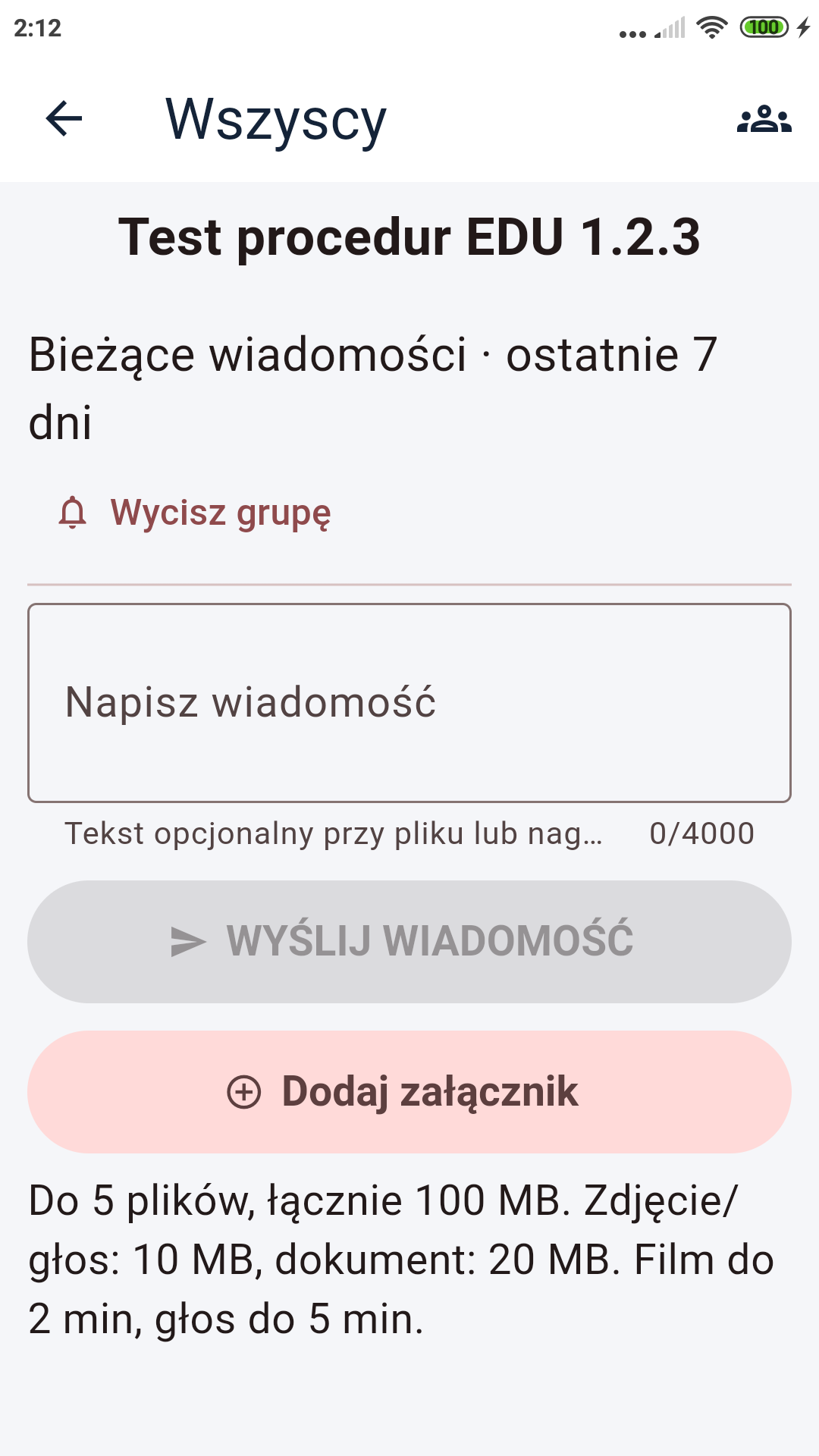
Przekazać grupie krótką informację.
Wiadomość zostaje zapisana w grupie i rozpoczyna się zwykłe powiadamianie.

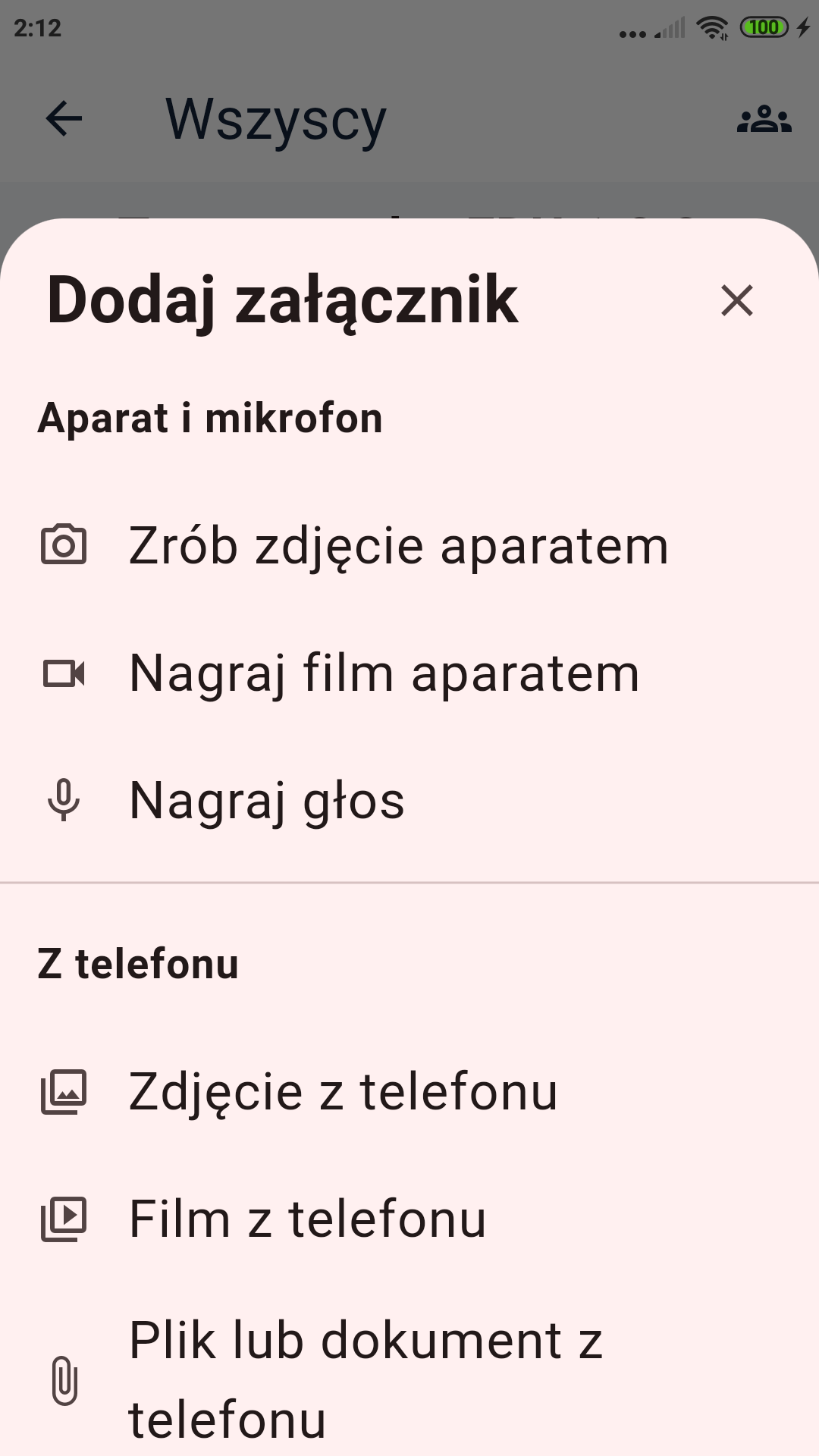
Wysłać zdjęcie, film lub dokument — również bez tekstu.
Grupa otrzymuje wiadomość z załącznikiem. Podgląd pokazuje rozmiar oraz znany czas filmu lub audio, zamiast długiej nazwy pliku.

Przesłać nagraną wypowiedź albo otworzyć załącznik.
Głos lub plik jest dostępny uczestnikom uprawnionym do tej grupy.

Sprawdzić odbiorców i dopasować zwykłe powiadomienia.
Wiesz, kto uczestniczy w rozmowie i jak działa jej wyciszenie.

Zareagować na nieodpowiednią wiadomość.
Naruszenie trafia do właściwej osoby; ukrycie ma wyłącznie lokalny skutek dla Twojego widoku.

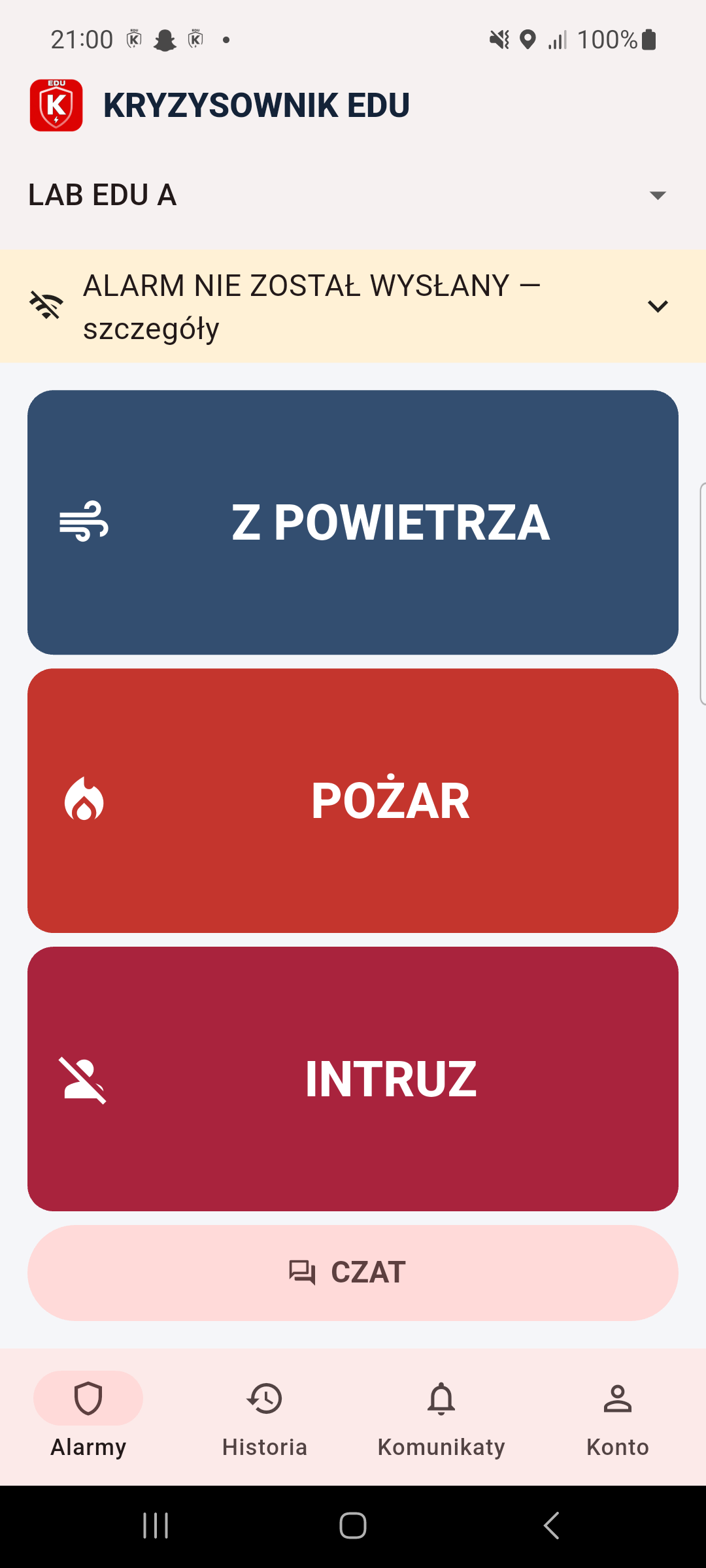
Nie wysłać nieaktualnego szkicu przypadkowo po powrocie sieci.
Możesz wznowić tę samą próbę, ograniczając ryzyko duplikatu.

Sprawdzić wersję telefonu i uzyskać pomoc.
Wiesz, jakie wydanie działa na telefonie; możesz uzyskać pomoc lub zakończyć sesję.

Jednoznacznie ocenić, czy zgłoszenie zostało przyjęte.
Nie mylisz samego naciśnięcia przycisku z zapisem alarmu.

Rozróżnić ustawienia telefonu od historii aplikacji.
Rozróżniasz ustawienia urządzenia, dostęp do sieci i ograniczenia iOS.

Sprawdzić obsługę na rzeczywistych telefonach.
Kadra zna podstawową ścieżkę i zgłosiła problemy przed rzeczywistym zdarzeniem.

Szybko odnaleźć najczęstsze działania.
Masz pod ręką krótką mapę podstawowych funkcji.